
El esquema contiene todos los parámetros de impresión, incluidos el perfil de color y el ajuste de densidades. Una vez configurados todos los parámetros, es posible guardar esta configuración en un esquema. Tener el programa ya configurado para diferentes tipos de trabajos y materiales resulta sencillo y evita cometer errores.
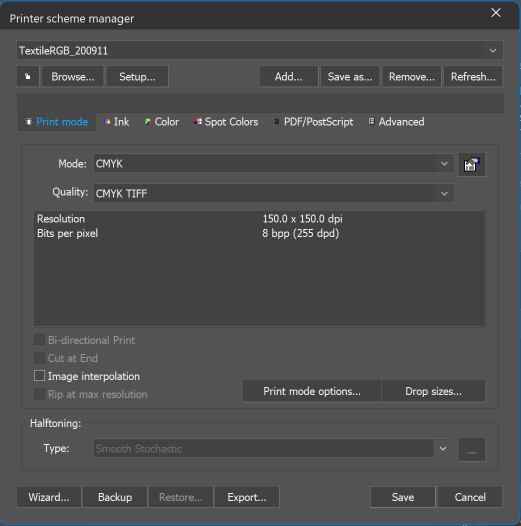
Abra la ventana del gestor de esquemas de impresora mediante el botón '...' situado en la barra de menú superior de la vista estándar de neoStampa. En la parte superior de la ventana, puede seleccionarse el esquema de impresión específico de la impresora.
- La opción 'Explorar...' situada a la izquierda le llevará a todos los esquemas guardados. Mediante el botón de bloqueo, puede proteger el esquema frente a modificaciones posteriores con una contraseña.
- En 'Configura...', puede establecer la ubicación de la carpeta de almacenamiento. La ruta por defecto es C:\Users\Public\Documents\neoStampa 10\Color, en función del modelo de impresora instalado.
- Las opciones 'Añadir...', 'Guardar como...' y 'Eliminar...' le permitirán importar esquemas, eliminarlos de la lista o crear un nuevo esquema basado en el seleccionado.
- Dispone de la opción de agrupar los esquemas. Haga clic en el botón 'Guardar como…' y aparecerá un cuadro de diálogo para nombrar el esquema duplicado. Simplemente añada "@" en el nombre en el punto donde desee dividirlo para crear subgrupos. Pulse OK para continuar y el nuevo esquema incluirá el subgrupo.
- Los botones situados a la derecha se utilizan para añadir o eliminar esquemas, o para guardar cualquiera de ellos como copia con un nombre distinto. Con el botón 'Actualiza...', puede cargar esquemas de impresión remotos cuando trabaja con Print Server.
- En la parte inferior del gestor de esquemas de impresora se encuentra el botón Copia seg., destinado a guardar cualquier modificación realizada en el esquema. Cada vez que realice cambios en un esquema finalizado, estos se almacenarán en un nuevo archivo ZIP. Esta función resulta muy útil, ya que puede necesitar volver a una versión anterior del esquema. La primera versión se guarda como un archivo _zip0.cpz y las versiones posteriores se enumeran de forma consecutiva. Al explorar la lista de esquemas en su ordenador, verá todas las versiones de un mismo esquema. Si desea utilizar alguna de estas copias, haga clic en 'Restaurar' y selecciónela de la lista proporcionada.
- El esquema completo puede exportarse mediante la opción inferior 'Exportar...', que crea un único archivo ZIP. Para trabajar con el esquema comprimido, simplemente descomprima el ZIP, seleccione 'Añadir...' en la parte superior y comience a trabajar con el esquema.
ÍNDICE
Modo de impresión
Modo
Aquí podrá seleccionar el número de tintas para cada trabajo. Si su impresora lo permite, podrá utilizar hasta 16 tintas. En trabajos cerámicos, los perfiles pueden crearse con solo 3 tintas. El modo "K" imprimirá únicamente en negro, es decir, en escala de grises. Los modos multicanal, como CMYK+cmk, permiten que impresoras con más de 4 cartuchos trabajen como si cada color fuera totalmente independiente, sin tener en cuenta qué tinta está cargada en cada posición. Por ejemplo, en impresoras con configuración CMYKcmk, es posible colocar colores especiales en los cartuchos libres, y el programa utilizará dichas tintas en función de la información proporcionada por el perfil de color. Este tipo de configuración se utiliza habitualmente en impresión textil, ya que el uso de colores especiales es necesario para ampliar la gama cromática.
Calidad
Aquí puede seleccionar el modo físico de impresión de la máquina. Existen impresoras que permiten imprimir a diferentes resoluciones o modos, variando así la calidad final de la impresión.
- Impresión bidireccional: Envía una orden a la impresora para que el cabezal de impresión se mueva en una o en ambas direcciones. Si activa esta función, la impresión será más rápida, pero podría perderse algo de calidad.
- Corte de hoja al finalizar: En impresoras que permiten cortar el papel una vez finalizado el proceso de impresión, al no activar esta opción se permite que la impresora realice el corte.
- Interpolación de imagen: Método utilizado para mejorar la calidad de impresión en imágenes complejas, especialmente cuando la imagen de origen tiene una resolución superior a la de salida. Este proceso, más lento, ayuda a evitar la pérdida de detalles finos. El método por defecto es Vecino más cercano (Nearest Neighbor), pero durante la interpolación de imagen se aplica un método distinto para garantizar la claridad en el resultado impreso.
- Opciones del modo de impresión: Para acceder a configuraciones específicas del controlador de la impresora seleccionada, haga clic en el botón situado en la parte inferior del cuadro de diálogo. La nueva ventana es exclusiva de cada impresora. Aquí podrá configurar parámetros específicos que normalmente se pueden ajustar desde el panel propio de la impresora. Por lo tanto, esta ventana variará según el controlador seleccionado.
Tamaños de gota
Aquí puede personalizar los tamaños de gota, desde kdots hasta ml, para calcular el control de costes de todas las tintas o de cada tinta de forma individual. Esta misma opción puede encontrarse en Configuración de impresión (Calidad) dentro del Asistente de calibración.
Métodos de tramado
El último parámetro de configuración de la pestaña Modo de impresión es el tramado. Esta opción permite elegir el tipo de tramado que se generará para la impresión. Los más habituales, y los que ofrecen mejores resultados, son los que se indican en el Asistente de calibración.
Tinta
En la segunda pestaña, Tinta, del gestor de esquemas de impresora, pueden observarse ajustes muy precisos del corte de tinta.
Control de tinta
Al hacer clic en el botón '...' situado junto al archivo de linealización, se accede a la ventana de control de tinta. Los cambios en sus valores deben realizarse desde el Asistente de calibración, donde se ajustan el nivel de tinta, el límite de tinta o el uso de tintas claras.
En Nivel de tinta se muestra la información incluida en el esquema de impresión, relacionada con el porcentaje de tinta utilizado para cada color respecto al 100%. El límite de tinta indica el valor máximo de tinta admitido por el soporte. Valores demasiado altos pueden provocar un exceso de tinta que no se seque correctamente o imágenes borrosas. Valores bajos pueden hacer que colores vivos, compuestos por dos o más colores, se reproduzcan de forma apagada. El corte de tinta es el límite individual de tinta para cada canal de color. Puede ser inferior al 100% en algunos canales, dependiendo del tipo de calibración realizada.
Postlinearización
Al hacer clic en el botón '...' junto al archivo de postlinearización, una vez completado todo el proceso de separación de color, se accede a la ventana de curvas de respuesta. También en este caso, cualquier ajuste debe realizarse desde el Asistente de calibración. Es posible realizar pequeños ajustes para mejorar el resultado si determinados tonos no se comportan como se esperaba.
Balance de color
Esta opción permite corregir pequeñas desviaciones globales de color en cualquiera de los canales básicos de impresión. Por ejemplo, si la impresión presenta una dominante magenta, la forma más sencilla de corregirlo es utilizar esta opción, reduciendo únicamente el canal magenta hasta un valor determinado, en función de la cantidad dominante. Esta modificación puede realizarse manualmente mediante los controles o introduciendo el valor en el cuadro inferior y pulsando Intro. La opción Vincular canales aplica la misma modificación a todos los canales.
Color
En esta pestaña puede consultar la información específica relacionada con la gestión del color.
Perfil ICC de salida
Un perfil de salida contiene la información del espacio de color utilizable de la impresora y del comportamiento de sus tintas. Un perfil de salida incorrecto probablemente generará resultados inesperados en el color impreso, por lo que es muy importante seleccionar el perfil de color (o contorno de impresión) adecuado según la combinación de material, tinta y resolución que se vaya a utilizar. Un perfil de color para un modo de impresión de 720 puede no funcionar con una resolución de 360; es decir, un perfil para vinilo puede no funcionar para papel, etc. Puede elegir uno de los perfiles disponibles para realizar la impresión, aunque es posible añadir más mediante el botón '+'. El botón situado a la izquierda le dirigirá a los perfiles ICC ya guardados.
El botón '...' abre la ventana del selector de color y muestra el espacio de color del perfil seleccionado. Puede buscar un color específico mediante valores, haciendo clic en el espacio de color o desplazándose por él.
Tabla de sustitución de color
Si ha guardado un color o una selección de colores, puede elegirlos desde la lista desplegable disponible en esta sección. Mediante el botón 'Edit', accederá a una ventana con la lista de colores especiales. Aquí dispone de la opción de importar colores a la tabla de color.
Al seleccionar uno de los colores, el botón  se activa, desde el cual podrá acceder a la ventana de información del color. En ella podrá modificar, si lo desea, los parámetros de color de entrada y salida, los cuales se explican en la gestión de Colores especiales.

Intenciones de renderizado
La simulación consiste en obtener en nuestra impresora los mismos resultados que se obtendrían en otro sistema de impresión. A través de las distintas intenciones de renderizado, se indica al motor de color qué cálculos deben realizarse para transformar los colores de un espacio de color a otro, teniendo en cuenta tanto el espacio de trabajo de origen como el de destino. Este programa ofrece varios métodos de interpretación que se describen brevemente a continuación.
- Perceptual: El rango de entrada se adapta proporcionalmente al del dispositivo de salida. Es el método más utilizado para la impresión de fotografías, ya que no requiere una gran precisión cromática, pero sí una buena apariencia general.
- Saturación: Este sistema tiene como objetivo obtener resultados con colores más vivos, intentando no perder calidad cromática. Funciona bien en diseños vectoriales que necesitan cierta viveza, o en fotografías poco saturadas, para mejorar su apariencia impresa.
- Colorimétrico relativo: Con este método, si un determinado color (valor CIE L*a*b*) entra dentro del rango del dispositivo, se representa fielmente, manteniendo al mismo tiempo una buena apariencia global de la imagen. Para ello, se establece una relación lineal entre el negro y el blanco de cada dispositivo (adaptación de brillo). Por ejemplo, el blanco de un monitor corresponde directamente al blanco del papel, aunque tengan valores CIE L*a*b* distintos. Los colores que quedan fuera del rango del dispositivo de salida se adaptan a los más cercanos. Puede utilizarse tanto para diseños vectoriales como fotográficos, de modo que el resultado final sea satisfactorio.
- Colorimétrico absoluto: Este método funciona de forma similar al relativo, pero sin adaptar el brillo. De este modo, se consigue la reproducción más exacta posible de los colores de entrada. Los colores que quedan fuera del rango del dispositivo de salida se adaptan a los más cercanos. Es el método indicado para logotipos corporativos con pocos colores, donde la máxima precisión cromática es esencial.
- Tinta limpia: En caso de que el diseño contenga colores puros, por ejemplo, cian al 100 %, este se imprimirá únicamente con tinta cian, de modo que el perfil de color no “ensucie” el color cian original.
- Coincidencia de color (Minimizar dE): Cada color del diseño se transforma al aplicar el perfil de color según las indicaciones del mismo. De este modo, puede calcularse la desviación cromática que se obtendrá y se realiza una búsqueda del color que mejor coincida con el color real que se desea obtener. Tenga en cuenta que la búsqueda exacta de colores es muy lenta y el tiempo de procesamiento de los diseños puede incrementarse considerablemente.
- No usar ICC: No se realiza ninguna modificación en la entrada, salvo la aplicación de las tablas LUT de balance de tinta que puedan estar seleccionadas.
Avanzado
Esta pestaña se utiliza para gestionar los ajustes de la página de impresión, los valores por defecto de entrada, las dimensiones y los registros del esquema.
Corrección dimensional
Esta opción permite corregir diferencias de medida que pueden producirse durante los procesos de vaporizado, limpieza o secado. Por ejemplo, si un soporte impreso que sabemos que debe medir exactamente 800 milímetros de longitud acaba midiendo 796 (4 milímetros menos), puede realizarse una corrección haciendo clic en el botón de los tres puntos situado junto a esta opción, lo que abrirá la calculadora de compensación.
Página completa y ancho completo
La opción de espejo de página completa coloca la impresión en modo espejo. Resulta útil cuando se transfiere una imagen desde papel de sublimación a tejido, con la ayuda de una plancha térmica u otro sistema similar.
La opción de procesado a ancho completo se utiliza en los siguientes casos:
- Cuando se imprimen trabajos de diferentes anchos, los cabezales de impresión recorrerán todo el ancho del soporte. De este modo, el tiempo de secado será el mismo para todas las tintas.
- En impresoras con controladores que generan archivos .TIFF. Al activar esta opción, las dimensiones de los archivos generados corresponderán al tamaño del soporte y no al del diseño.
Información / Registro
Aquí se muestra información básica sobre la creación, modificación y fecha de finalización del esquema, así como el nombre del soporte, la tinta y los comentarios que se hayan añadido al finalizar el esquema.
Sobrescribir carpeta de destino
En controladores basados en archivos que utilizan el ajuste de puerto FILE: en la conexión del controlador, esta opción permite al usuario especificar una carpeta de salida diferente.
Calibración en modo heredado
Indica que el esquema se ha creado utilizando el motor de perfilado antiguo de neoStampa 7.
Valores por defecto de entrada
Al hacer clic en esta opción, accederá a una nueva ventana en la que podrá predeterminar los parámetros cuyos valores se aplicarán a los nuevos documentos asociados al esquema con el que esté trabajando.
- Perfiles ICC de entrada: RGB, CMYK, GRIS
- Prueba de color: ICC e intención de renderizado
- Archivos multicanal: Colores mezclados o tinta por canal
- Ajustes de color: Brillo, contraste y saturación
- Orientación y espejo del diseño: De 0 a 270 grados
- Redimensionado: Cambio automático de tamaño del archivo al abrirlo

PDF/Postscript
Esta opción es exclusiva para documentos generados en formato PDF.
- Opciones de renderizado: Indican el espacio de color en el que se renderizará el documento PDF antes de convertirlo en algo imprimible. Detecta el perfil incrustado y renderiza todos los colores que no sean directos en dicho espacio de color. Todos los colores directos pueden sustituirse por valores de biblioteca, o bien utilizar sus valores nativos con su propio perfil. Pueden seleccionarse espacios RGB o CMYK para configurar los parámetros de entrada o de salida. Esta última opción permitirá realizar conversiones de color directamente a la impresora, posibilitando la aplicación de reglas de sustitución de color.
- Asignar DeviceGray a CMYK utiliza el eje negro del perfil CMYK para los elementos en escala de grises.
- Antialiasing suaviza las líneas.
- Sobreimpresión simula el método de sobreimpresión multicanal DeviceN.
- Resolución y bpc: Los parámetros de esta función indican la resolución a la que se renderizarán los documentos PDF. Como norma general, se utilizará 1/2 y Superior de la resolución de impresión, con un mínimo de 72 dpi y un máximo de 360, así como los bits por componente.
Colores directos
Esta opción es exclusiva para la simulación de colorways y las curvas de producción.
Espacio de color
Colorways: convierte la información de los colorways al colorway de la impresora.
PDF/Postscript: realiza las conversiones de color directamente a la impresora, permitiendo la aplicación de reglas de sustitución de color.
Degradado de color directo
Define el cálculo del degradado para cada sustitución de tinta individual.
- Natural (por defecto): Linealiza el color para obtener una transición más suave manteniendo las características tonales de la tinta.
- Natural (no linealizado): Utiliza el comportamiento propio de la tinta, lo que provoca variaciones de color más bruscas.
- Emular: Linealiza el color y ajusta el tono del degradado para conseguir resultados similares al imprimir en distintas máquinas.
La ganancia de punto crea mejores transiciones. Por defecto es del 0 %. El valor mínimo es -40 % y el máximo es 40 %.
Curva (entrada): La forma de ajustar la curva consiste en introducir los valores de Entrada y Salida, basados en la curva de Photoshop, y pulsar Edit… para acceder al diálogo de curvas. Para obtener los mejores resultados, es necesario imprimir la imagen y verificar visualmente si la curva necesita más ajustes. Esta curva puede exportarse en formatos .csv y .acv para su uso posterior.
Producción: La forma de ajustar la curva consiste en introducir los valores de Entrada y Salida, basados en la curva de Photoshop, y pulsar Edit… para acceder al diálogo de curvas. Para obtener los mejores resultados, es necesario imprimir la imagen y verificar visualmente si la curva necesita más ajustes. Esta curva puede exportarse en formatos .csv y .acv para su uso posterior.