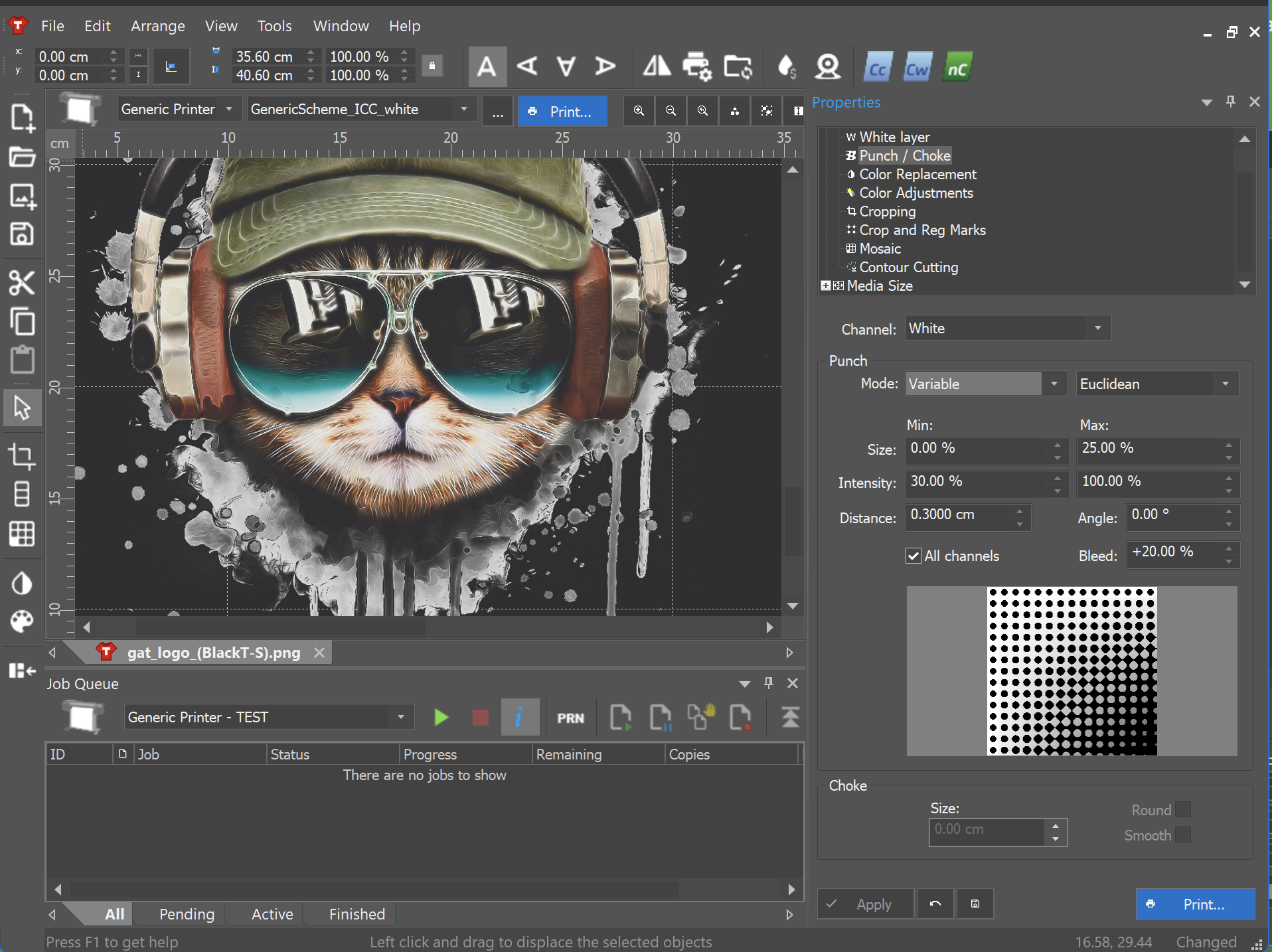
neoStampa permite aplicar un patrón de perforación (Punch) o efectos de halftones sobre combinaciones de degradados en la máscara blanca. Esto ayuda a que la prenda respire mejor y proporciona un tacto más suave.


Configuración importante para diseños con Punch

  • La tinta blanca debe configurarse en modo Flat (Highlight opcional).
  • Las combinaciones de Punch se guardan mediante Aplicar + Guardar, según el esquema seleccionado.


ÍNDICE


▶️ Vea el tutorial


Punch con Choke

Cuando se trabaja con diseños que utilizan Color Punchout + Punch, es posible notar que el efecto de Choke no se comporta como se espera. Los diseños estándar sin Punch suelen aplicar correctamente el choke, pero los diseños con Punch requieren un enfoque diferente.

El choke siempre se aplica directamente sobre los contornos de la imagen.

Esto significa:

  • El choke afecta los bordes externos del diseño.
  • El choke no se aplica dentro de los agujeros creados por la función Punch.
  • Como resultado, las áreas perforadas mantendrán el tamaño original de los agujeros, a menos que se utilice otra configuración.

Debido a este comportamiento, el uso de Punch junto con degradados de semitonos puede requerir ajustes adicionales en lugar de depender únicamente del choke.


Solución recomendada

Para obtener el resultado deseado con degradados de semitonos, utilice las configuraciones de Variable Halftone junto con Purgar.


OpciónDescripciónRecomendaciónEjemploImportanteValor recomendado
1. Min ValorEl valor mínimo elimina puntos de semitono muy pequeños por debajo de un umbral definido.Se recomienda usar al menos: Min = 5%. Esto ayuda a evitar pequeños puntos visibles en todo el fondo.Si desea eliminar todos los puntos desde 20% hacia abajo, configure: Min = 20%5% mínimo recomendado
0% posible si se necesitan todos los puntos
2. Max ValorDefine el punto a partir del cual el tamaño del semitono permanece fijo.Si configura: Max = 70%, todos los valores superiores usarán el mismo tamaño de punto.Para degradados, usar un valor inferior a 100% puede generar el efecto contrario al esperado.

Para mantener el comportamiento natural del degradado: Max = 100%
100%
3. Frecuencia (LPI)La frecuencia del semitono controla el tamaño y densidad de los puntos.10 a 50 LPIFrecuencias más bajas generan puntos más grandes, que:

- Se adhieren mejor a la tela
- Mejoran la estabilidad de impresión
- Reducen problemas con puntos muy pequeños
En la mayoría de impresiones textiles:

Menor frecuencia = mejor durabilidad y consistencia
4. Todos los canalesDetermina si el efecto de semitono se aplica solo al Blanco o también a los canales CMYK.ActivadoActivado:
- Semitono aplicado a Blanco y CMYK

Desactivado:
- El semitono se aplica solo al Blanco
- Los canales CMYK permanecen sólidos
Activado / Marcado


Configuraciones adicionales

Uso de Purgar en lugar de Choke

Para flujos de trabajo con Punch, se recomienda utilizar Purgar en lugar del choke tradicional.

En lugar de eliminar blanco, Purgar:

  • Agrega más color hacia el interior
  • Expande internamente los agujeros con color
  • Genera un efecto similar al choke
  • Mantiene la frecuencia y estructura del semitono seleccionadas
Este método conserva exactamente el tamaño de agujero y el efecto de semitono diseñado.
  • Valores recomendados de Purgar: 15% a 25%

Comience dentro de este rango y ajuste según el diseño y el material.


Transparencia y opacidad

Para este flujo de trabajo, configurar: Color Opacity Control = 90% a 100%

Esto mejora la apariencia de puntos muy pequeños que podrían verse demasiado blancos.


Trabajo con halftones creados en Photoshop

Cuando los semitonos se crean directamente en Photoshop, la resolución de la imagen es muy importante.

Utilice una resolución compatible con la resolución de salida de la impresora.

  • Si la impresora utiliza: 720 × 1800
  • las resoluciones recomendadas para la imagen son:
    • 720 DPI
    • 360 DPI
    • 240 DPI

Usar resoluciones compatibles ayuda a mantener semitonos más limpios y una estructura de puntos más definida.


Configuración de Choke para halftones de Photoshop

Cuando se utilizan halftones creados previamente en Photoshop, el choke debe ser extremadamente pequeño - 0.02 mm a 0.05 mm


Mejora de resultados de Choke en halftone de Photoshop

Para este flujo de trabajo, también puede:

  • Habilitar Transparencia
  • Activar Desactivar el control de opacidad del degradado sobre fondo blanco

Esto mejora el comportamiento del choke y produce resultados más limpios en degradados y pequeños detalles de halftone.