
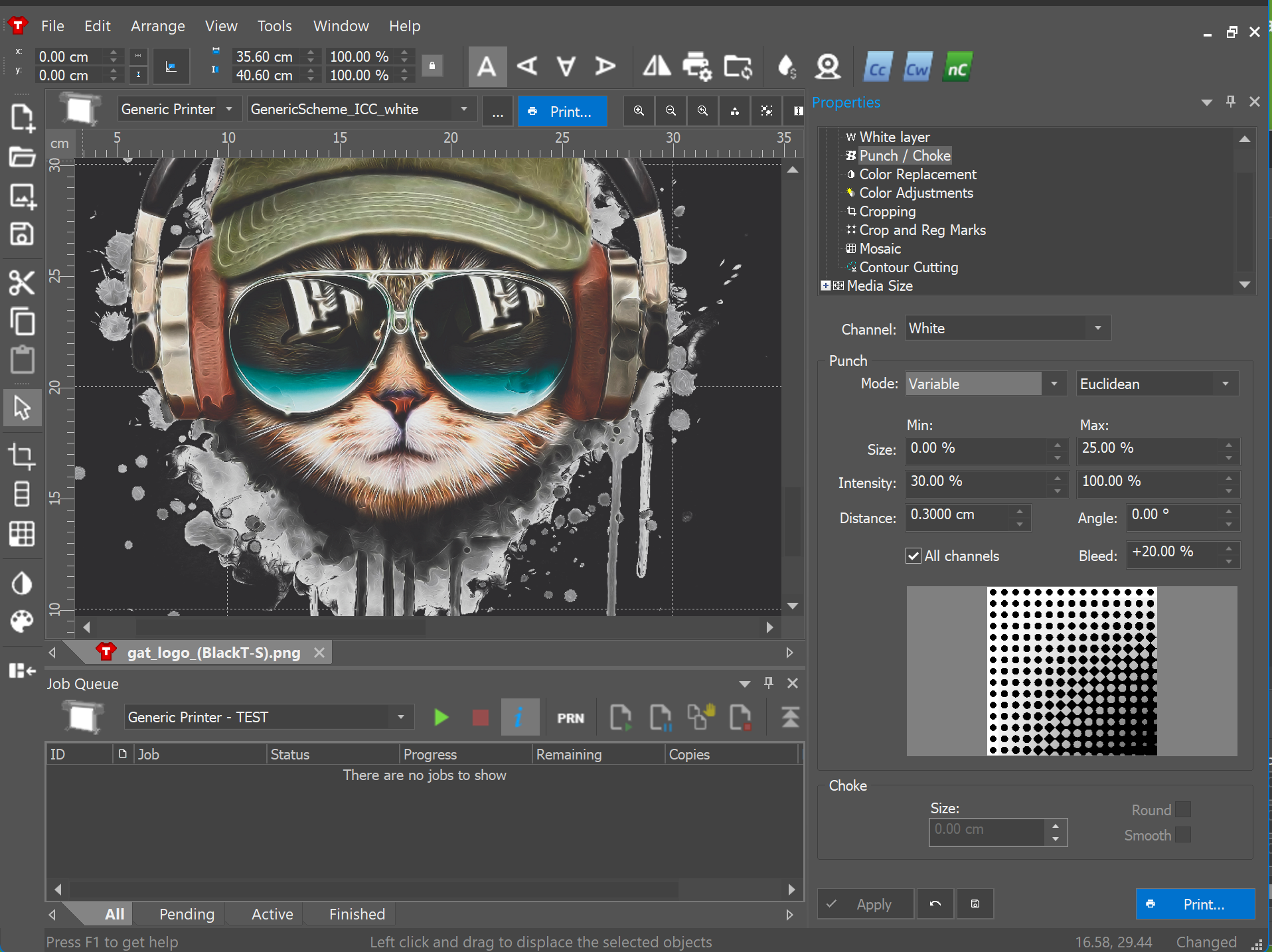
neoStampa 允许在白墨遮罩上对渐变组合应用 Punch(打孔)图案或半色调效果。这样可以让服装具有更好的透气性,并带来更柔软的手感。
Punch 设计的重要设置
白墨必须设置为 Flat 模式(可选启用 Highlight)。
Punch 组合会根据所选方案通过 Apply + Save 进行保存。
目录
▶️观看视频

Punch 与 Choke
当设计中使用 Color Punchout + Punch 时,用户可能会发现 Choke(收缩) 的效果并不像预期那样工作。
普通设计(未使用 Punch)通常可以正确应用 Choke,但 Punch 设计需要采用不同的方法。
Choke 始终直接应用于图像轮廓。
这意味着:
Choke 会影响图像的外边缘。
Choke 不会应用于 Punch 创建的孔洞内部。
因此,Punch 区域会保持原始孔洞大小,除非使用其他设置。
由于这一特性,在使用 Punch 和半色调渐变时,通常需要调整其他参数,而不仅仅依赖 Choke。
推荐设置方案
为了在半色调渐变中获得最佳效果,建议结合使用 Variable Halftone(可变半色调) 与 Bleed(扩张)。
| 选项 | 说明 | 建议 | 示例 | 重要说明 | 推荐值 |
|---|---|---|---|---|---|
| 1. Min Value | 最小值用于移除低于指定阈值的小半色调点。 | 建议至少使用:Min = 5%,可避免整个背景出现细小杂点。 | 如果希望移除 20% 以下的所有点,请设置:Min = 20% | — | 建议最少 5%如果需要保留所有点,可设为 0% |
| 2. Max Value | 定义从哪个数值开始,半色调点大小保持固定。 | — | 如果设置:Max = 70%,则 70% 以上都会使用相同的点大小。 | 对于渐变效果,如果设置低于 100%,可能会产生与预期相反的效果。为了保持自然渐变,请设置:Max = 100% | 100% |
| 3. Frequency(LPI) | 半色调频率决定点的大小与密度。 | 10 至 50 LPI | — | 较低频率会产生更大的点,从而:- 更容易附着在布料上- 提高打印稳定性- 减少超小点问题 | 在大多数服装打印中:频率越低 = 耐久性与稳定性越好 |
| 4. All Channels | 决定半色调效果是否只应用于白墨,还是同时应用于 CMYK 通道。 | 建议开启 | — | 开启:- 半色调应用于白墨和 CMYK关闭:- 半色调仅应用于白墨- CMYK 保持纯色 | 开启 / 勾选 |
其他附加设置
使用 Bleed 替代 Choke
对于 Punch 工作流程,建议使用 Bleed 而不是传统的 Choke。
Bleed 的工作方式不是移除白色,而是:
向内增加颜色
在孔洞内部扩展颜色
产生类似 Choke 的效果
保持原有半色调频率和点结构
这种方式可以保留原始设计中的孔洞大小和半色调效果。
推荐 Bleed 数值
15% 至 25%
建议先从此范围开始,再根据图像与材料进行调整。
Transparency & Opacity
在此工作流程中,可以启用:Color Opacity Control = 90% 至 100%
这样可以改善小点看起来“过白”的问题。
Photoshop 半色调处理
如果半色调是在 Photoshop 中直接创建的,则图像分辨率非常重要。
请使用与打印机输出分辨率兼容的图像分辨率。
示例
- 如果打印机使用:720 × 1800
- 推荐图像分辨率为:
720 DPI
360 DPI
240 DPI
使用兼容分辨率有助于获得更清晰的半色调与更锐利的点结构。
Photoshop 半色调的 Choke 设置
当使用 Photoshop 预先生成的半色调时,Choke 应设置得非常小。
推荐值 - 0.02 mm 至 0.05 mm
改善 Photoshop 半色调的 Choke 效果
在此工作流程中,还可以:
启用 Transparency
勾选 Discard Gradient on White Opacity Control
这样可以改善 Choke 效果,并在渐变和小半色调细节上获得更干净的输出结果。