
Disponible a partir de neoStampa 26.10
- Antes de empezar
- 1. Instalar y configurar el plotter de corte
- 2. Crear el contorno de corte
- 3. Asignar herramientas de corte
- 4. Configurar las marcas de registro y los códigos QR
- 5. Personalizar las marcas de registro y los códigos QR
- 6. Configurar la tinta blanca para las marcas de registro y los códigos QR
- 7. Comprobar la disposición de impresión y corte
- 8. Imprimir y cortar el trabajo
- 9. Páginas virtuales para el corte
- 10. Utilizar una cortadora transversal en lugar del corte de contorno
- neoStampa v26.10: Comparación del flujo de trabajo Print & Cut
Antes de empezar
Prepare el diseño para la impresión sobre película textil y compruebe que la impresora y el plotter de corte estén conectados y disponibles en el ordenador.
El flujo de trabajo consta de dos partes:
Impresión: neoStampa añade al trabajo la información de registro necesaria.
Corte: el plotter lee esta información y sigue los contornos de corte generados.
1. Instalar y configurar el plotter de corte
Abra el documento en neoStampa y vaya a Propiedades → Documento → Plotter de corte.
En el panel Propiedades, haga clic en Configurar....
Para instalar un nuevo plotter de corte, haga clic en Añadir....
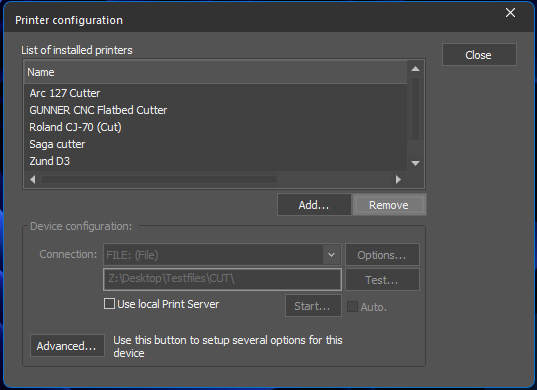
Seleccione el modelo del plotter.
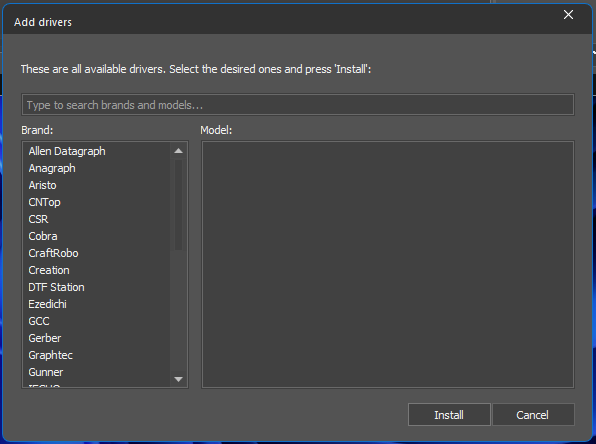
Configure la conexión utilizada por el plotter.
Puede modificar los parámetros de conexión (dirección IP, etc.) mediante el botón Opciones.... Para ello, seleccione el dispositivo de la lista y elija el tipo de conexión necesario en la sección Conectividad.
El botón Probar..., situado en la parte inferior de la ventana, permite comprobar la conexión.
La conexión más habitual para los plotters de corte es Archivo (FILE). Solo es necesario configurar la ruta donde se exportarán los archivos.
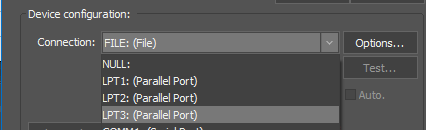
Seleccione el plotter recién instalado.
Si es necesario, establézcalo como plotter predeterminado.
El plotter estará disponible en el menú desplegable Plotter, dentro de la sección Plotter de corte.
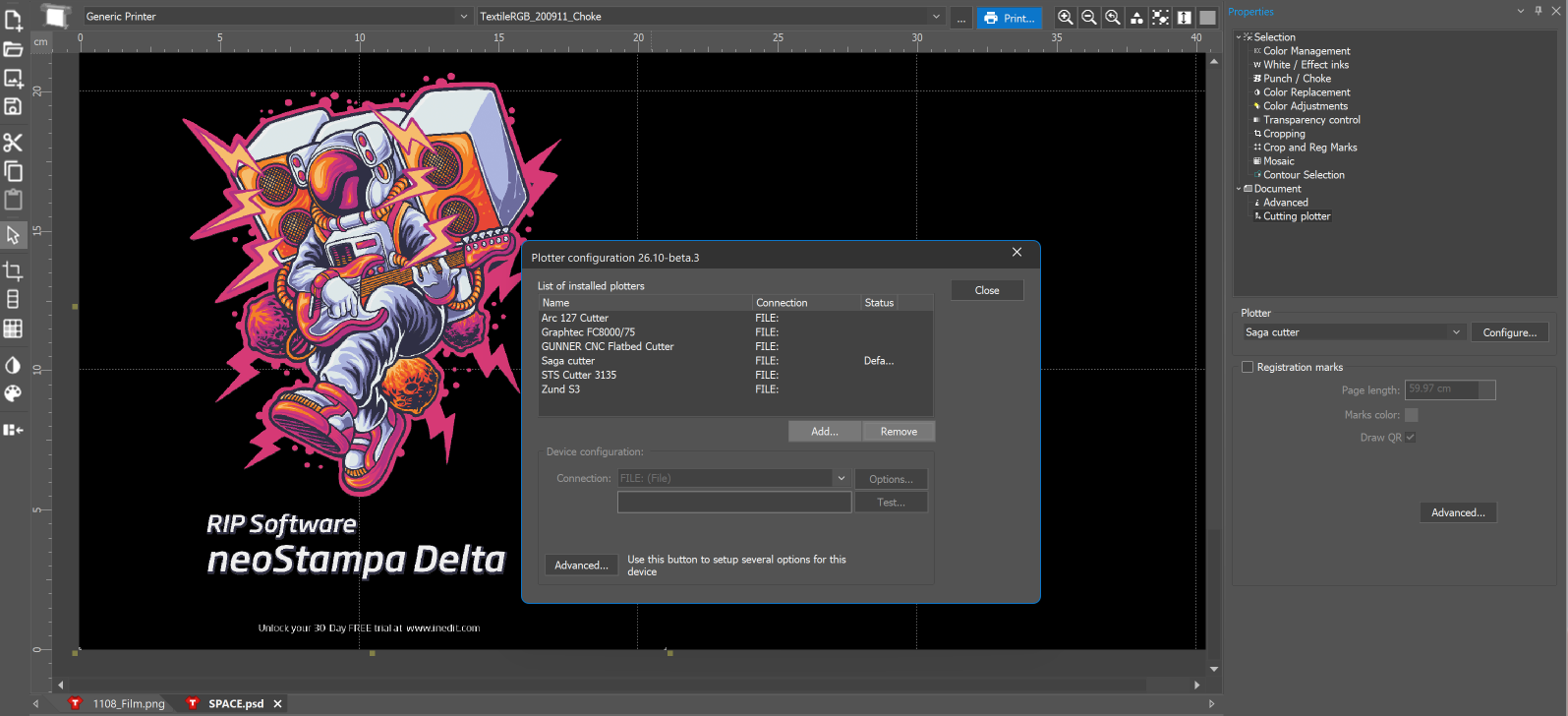
Configuración avanzada del plotter
En la ventana de configuración del plotter, seleccione el dispositivo y haga clic en Avanzado... para acceder a sus opciones específicas.
Normalmente, se recomienda mantener los valores avanzados predeterminados, salvo que el plotter requiera una calibración o un comportamiento específico.
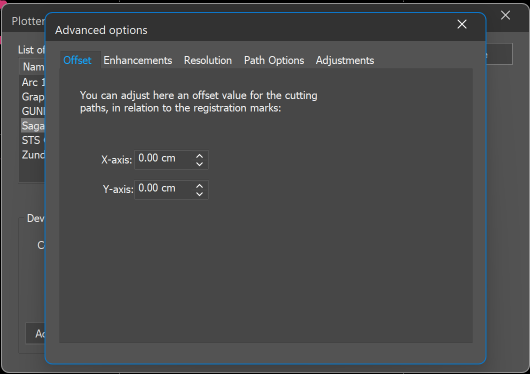
- Desplazamiento: Permite compensar las diferencias entre las marcas de registro impresas y la posición real del corte. Ajuste los valores de los ejes X e Y cuando el corte aparezca desplazado de forma constante respecto a la imagen impresa.
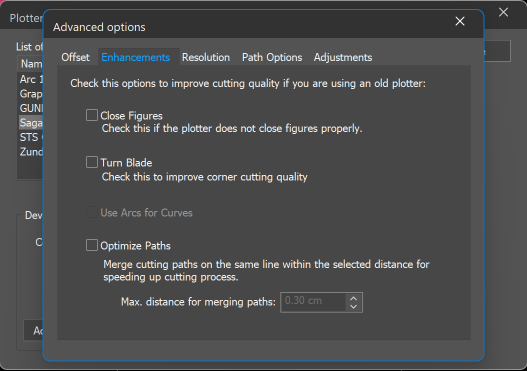
- Mejoras: Contiene opciones adicionales para mejorar el comportamiento del corte. Según el plotter, pueden incluir:
Cerrar figuras: permite cerrar correctamente los contornos.
Girar la cuchilla: mejora la calidad del corte en las esquinas.
Optimizar trayectorias: permite optimizar las rutas de corte.
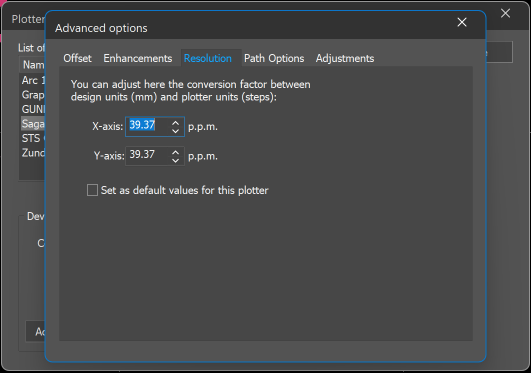
- Resolución: Define la conversión entre las dimensiones del diseño y los pasos internos del plotter. Los valores de los ejes X e Y pueden ajustarse de forma independiente. Utilice Establecer como valores predeterminados para este plotter si desea guardar los valores configurados como predeterminados.
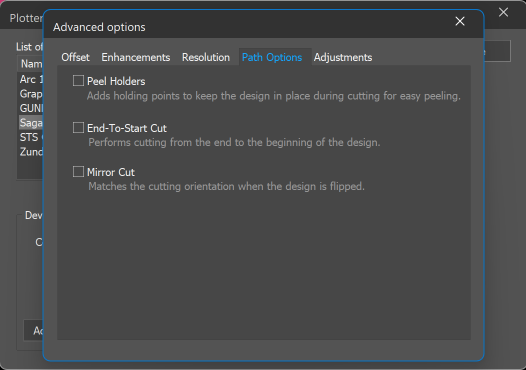
- Opciones de trayectoria: Proporciona opciones adicionales para el corte, como:
Puntos de sujeción: añade puntos de unión para mantener el diseño en su posición durante el corte y facilitar su separación.
Corte de final a inicio: realiza el corte desde el final hasta el principio del diseño.
Corte en espejo: adapta la orientación del corte cuando el diseño está reflejado.
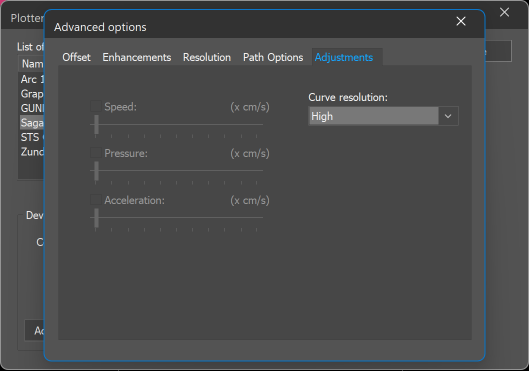
Ajustes: Contiene parámetros específicos del plotter, como velocidad, presión, aceleración y resolución de curvas. Los controles disponibles dependen del plotter seleccionado.
2. Crear el contorno de corte
Abra el documento en neoStampa y vaya a Propiedades → Selección → Selección de contorno.
La sección Generar elementos de corte ofrece dos métodos para crear trayectorias de corte.
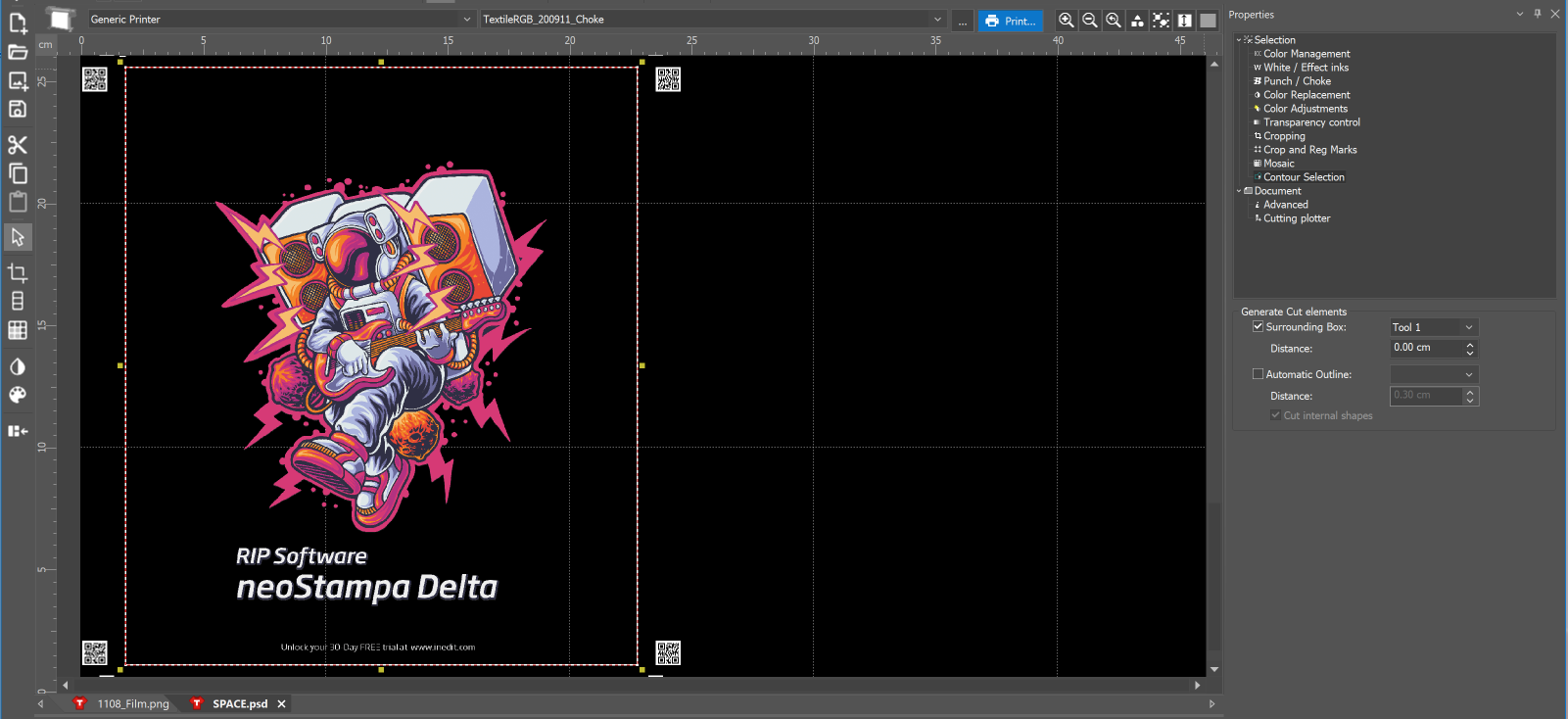
Marco exterior
Active Marco exterior cuando necesite crear un contorno de corte rectangular alrededor del objeto seleccionado.
Configure la distancia deseada entre el diseño y el corte exterior.
Esta opción resulta útil para separar transferencias completas o secciones, en lugar de cortar siguiendo la forma exacta del diseño.
Contorno automático
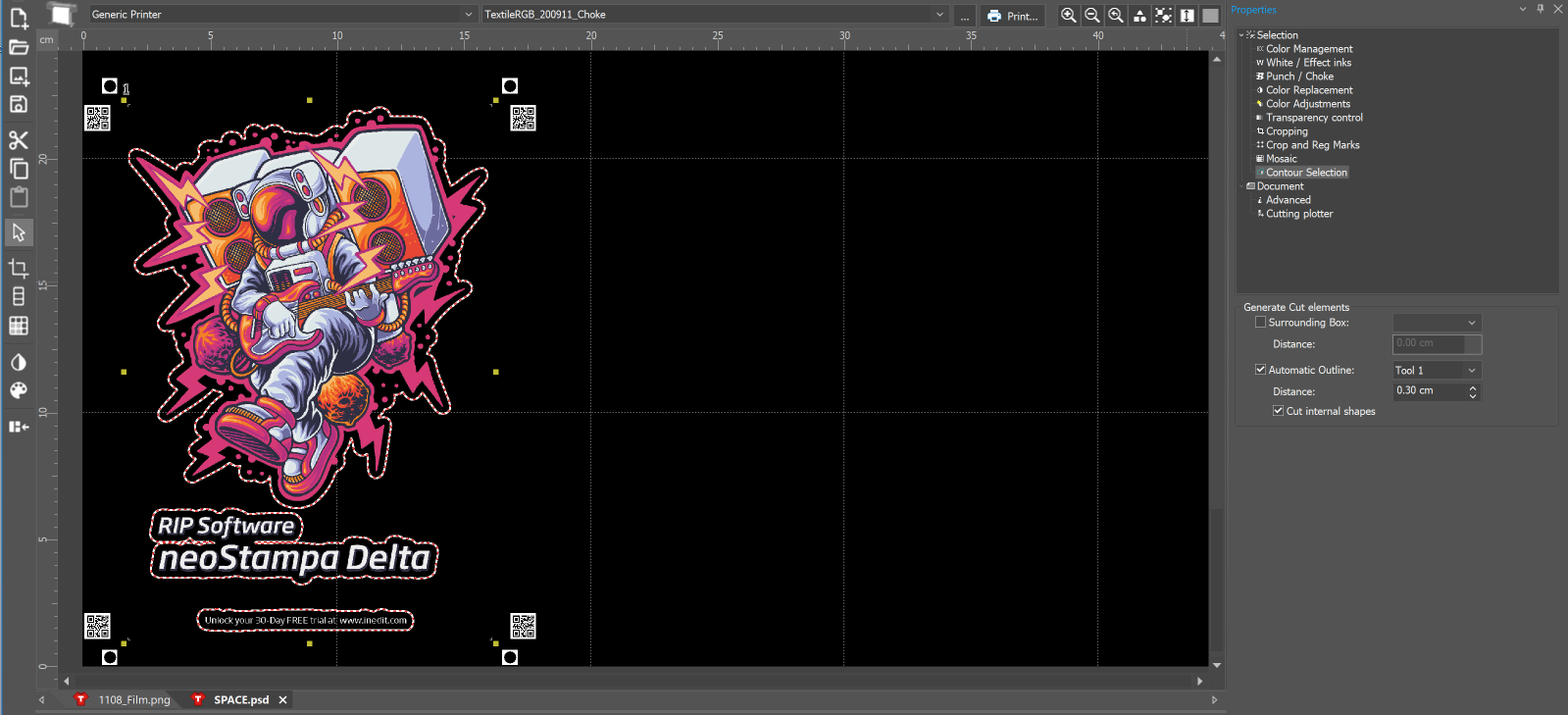
Active Contorno automático para generar un contorno que siga la forma del diseño.
Configure la distancia necesaria entre el diseño y la línea de corte. Por ejemplo: Distancia = 0,30 cm.
Active Cortar formas internas cuando también sea necesario cortar las áreas transparentes internas o los huecos del diseño.
3. Asignar herramientas de corte
Cada elemento de corte generado puede asignarse a una herramienta del plotter.
Por ejemplo:
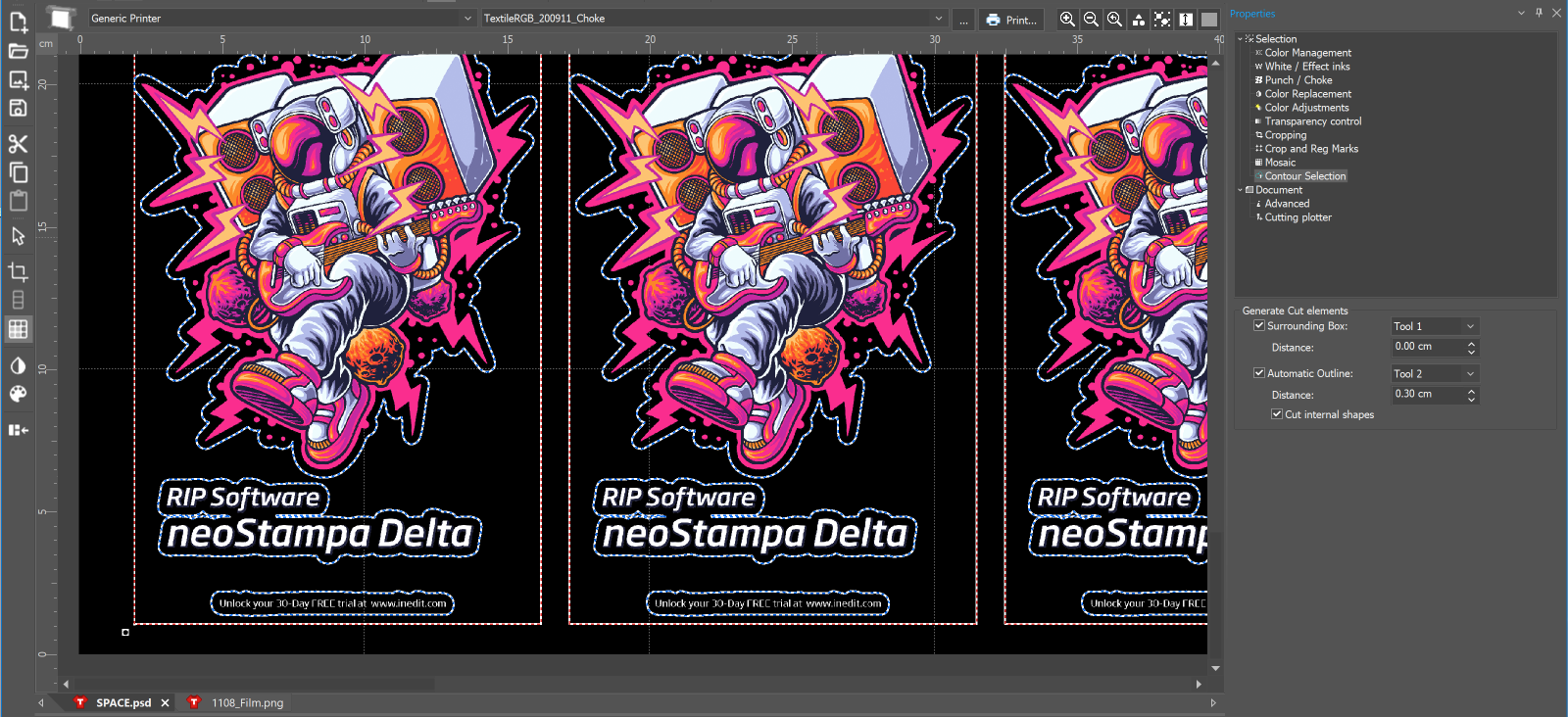
Contorno automático → Herramienta 1
Marco exterior → Herramienta 2
Esto permite incluir diferentes operaciones de corte en un mismo trabajo.
Una configuración habitual sería:
Herramienta 1: para cortar el contorno del diseño.
Herramienta 2: para cortar el marco exterior o realizar otra operación de corte.
Las herramientas disponibles dependen de las capacidades y la configuración del plotter seleccionado.
4. Configurar las marcas de registro y los códigos QR
Vaya a Propiedades → Documento → Plotter de corte.
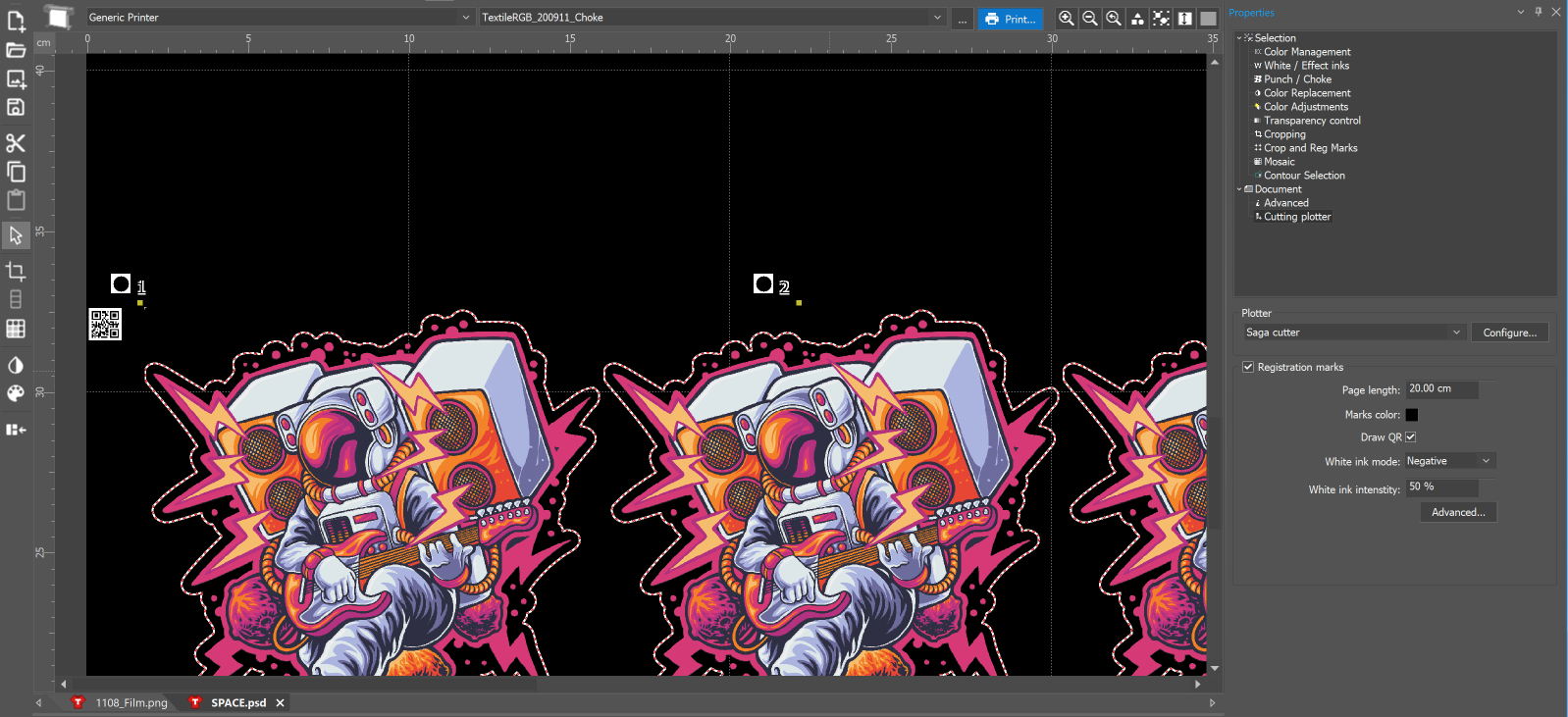
Active Marcas de registro. Estas marcas proporcionan puntos de referencia que permiten al plotter alinear las trayectorias de corte con el diseño impreso.
Configure la longitud de página para definir la longitud máxima de cada sección de corte. Por ejemplo, una longitud de página de 20 cm crea secciones de registro a ese intervalo. Puede utilizarse un valor mayor para secciones más largas. El valor adecuado depende del material, del plotter y de la longitud total del trabajo.
En la misma sección, active Dibujar QR. neoStampa añadirá códigos QR junto con la información de registro. Los códigos QR pueden utilizarse en flujos de trabajo de impresión y corte compatibles para identificar el trabajo de corte correspondiente.
- Modo de tinta blanca: Define el comportamiento de las marcas y los códigos QR para mejorar la lectura en los plotters de corte.
- Por defecto: Imprime las marcas en el color definido con una capa de tinta blanca encima.
- No utilizar: Imprime únicamente el color definido para las marcas, sin tinta blanca por encima.
- Negativo: Imprime las marcas con el color definido y un área blanca alrededor, normalmente utilizado en impresión DTF, ya que permite que el plotter de corte lea las marcas de ambas caras del film.
- Intensidad de la tinta: Permite ajustar la cantidad de tinta blanca utilizada para evitar que el exceso de tinta se desborde y haga ilegibles los códigos QR o los puntos de posicionamiento.
Algunos plotters solo pueden leer códigos QR hasta un determinado tamaño o versión,
por lo que el QR que genera neoStampa a veces está limitado a 8 caracteres o 15 números.
Si activa el QR y no aparece nada, cambie el nombre del trabajo en la pestaña
por un grupo de números y compruébelo de nuevo.
Imprimir información del archivo
Desde la propiedad «Marcas de recorte y registro», la opción «Imprimir información del archivo» imprimirá información al final de la impresión, similar a las estadísticas de la página.
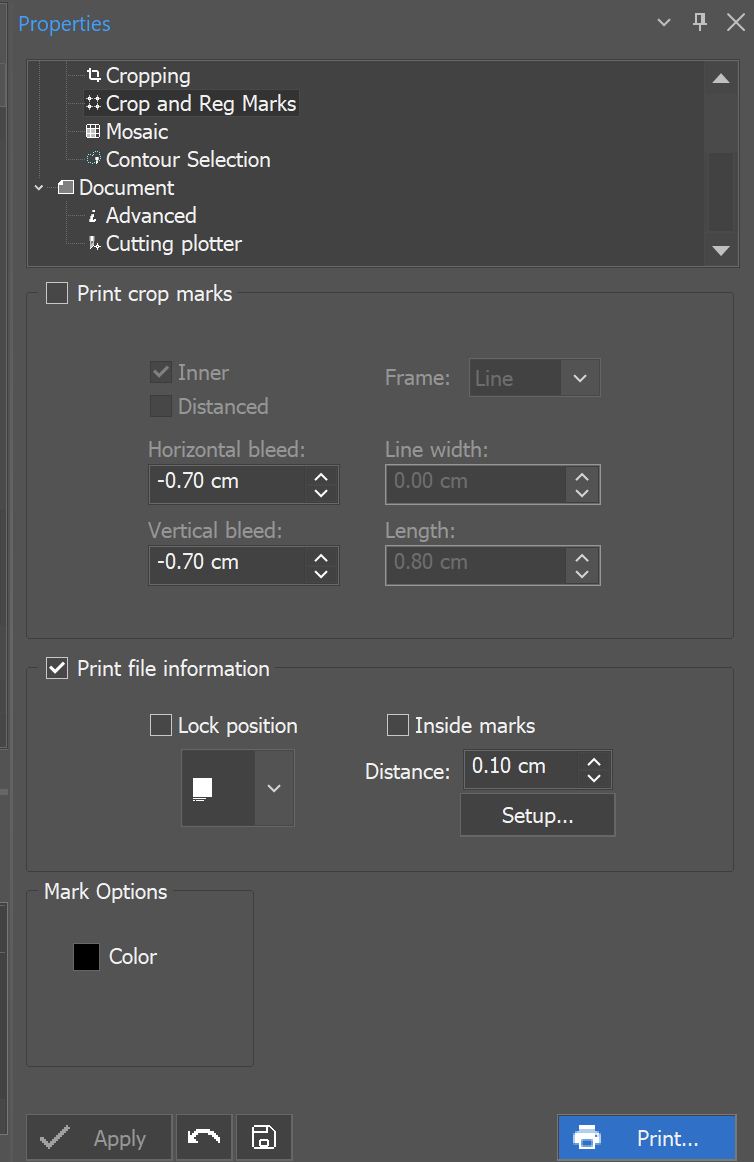
Al activar «Marcas internas», se permite imprimir la información de modo que quede dentro de la zona de recorte.
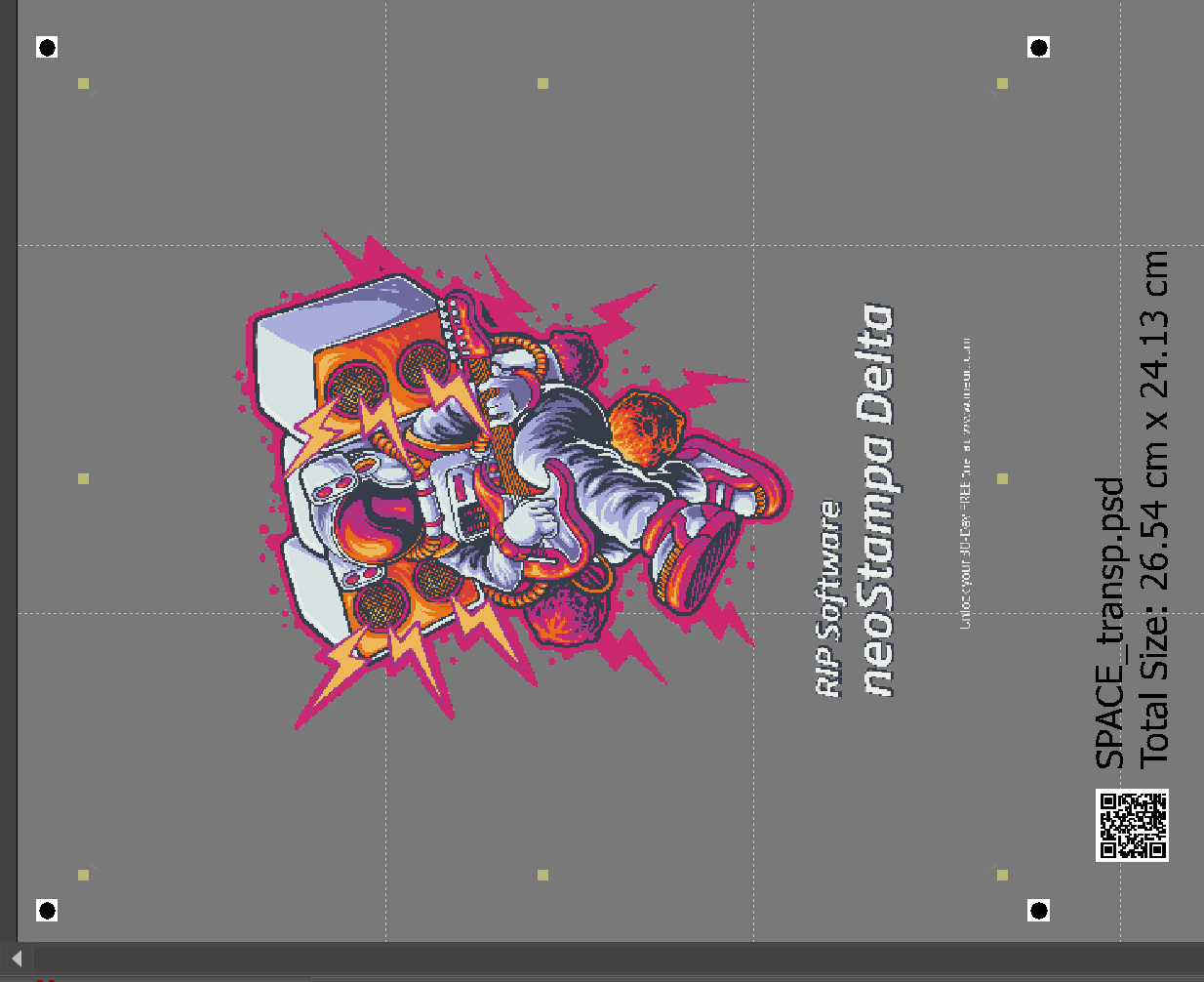 Información del documento con «Marcas internas» desactivadas. | 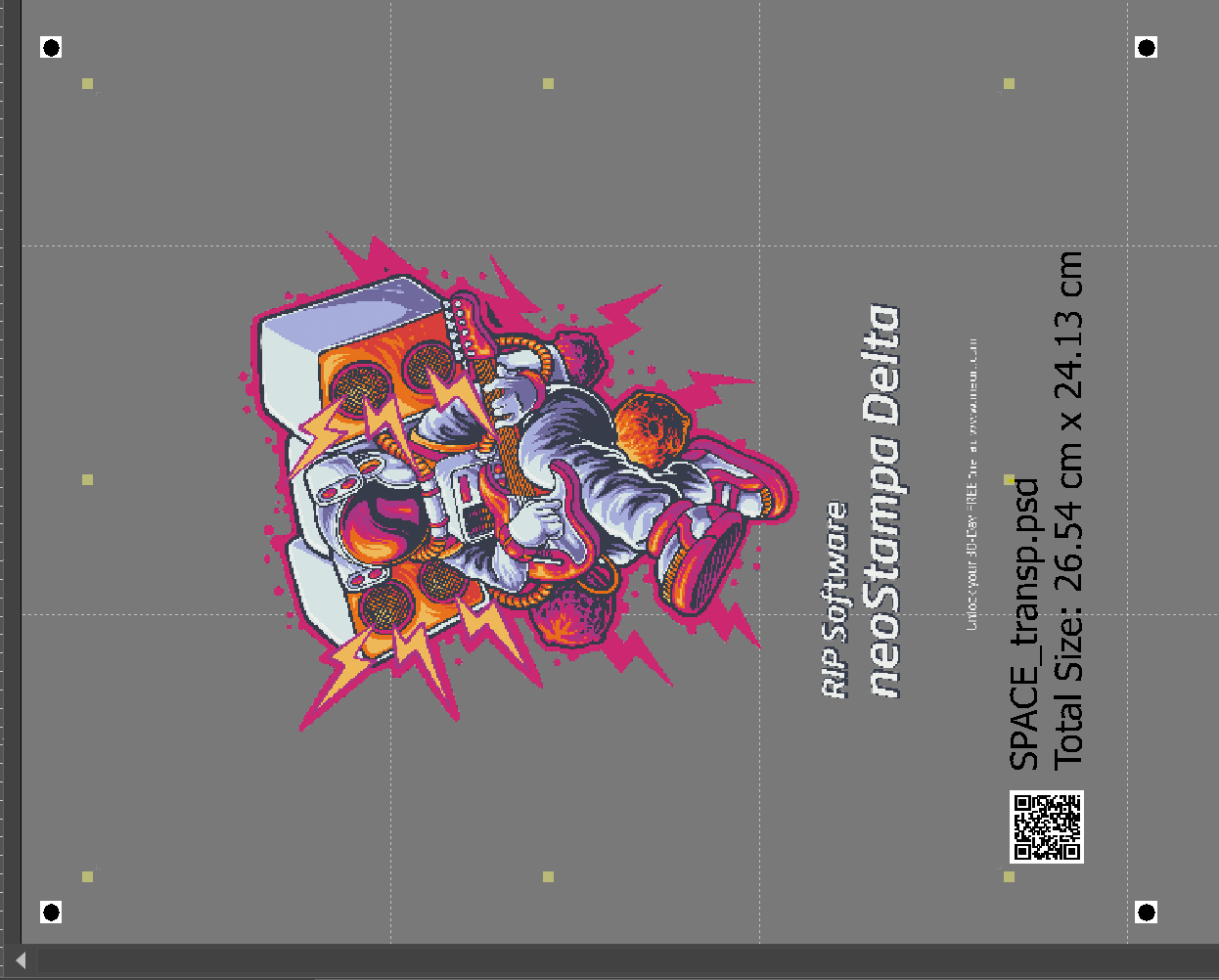 Información del documento con «Marcas internas» activadas. |
5. Personalizar las marcas de registro y los códigos QR
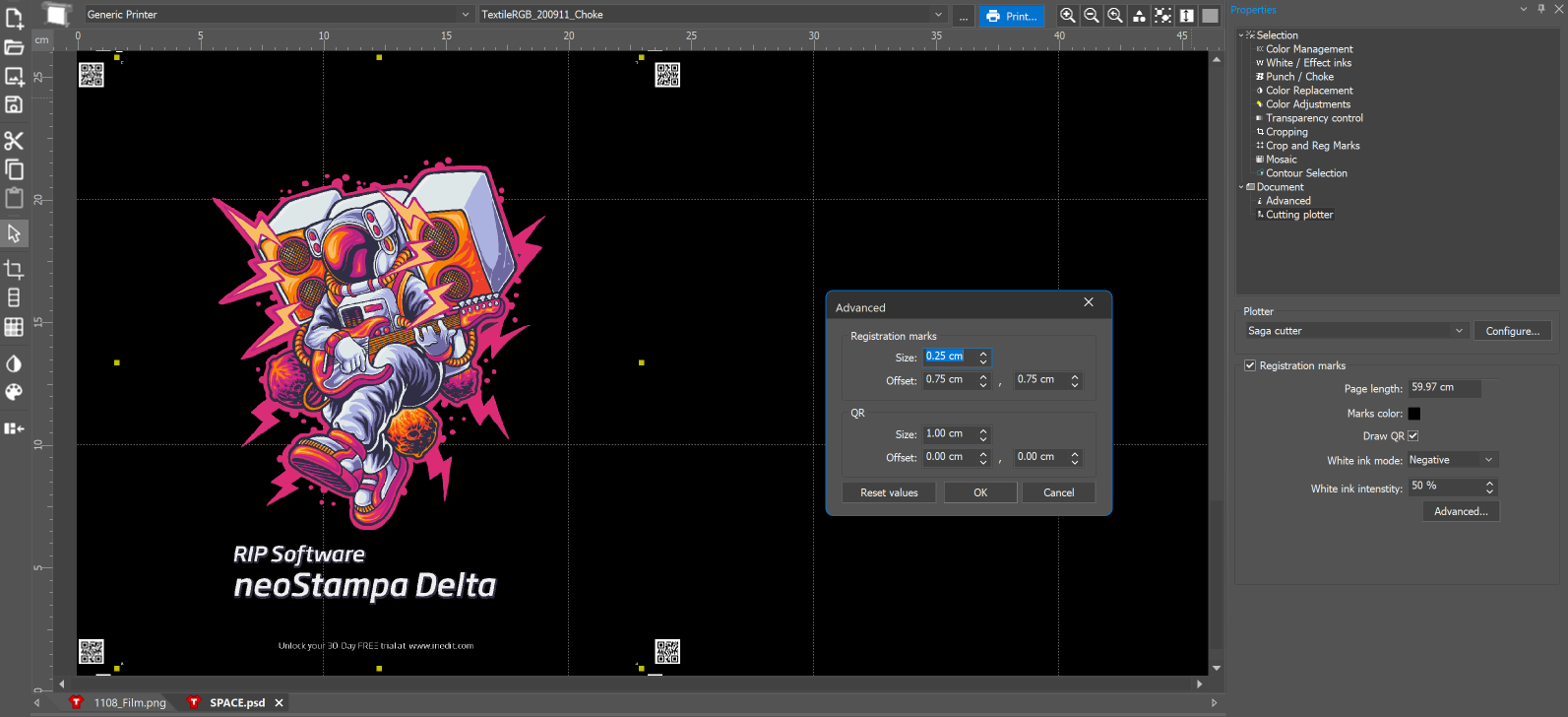
Vaya a Propiedades y haga clic en Avanzado... dentro de la sección Plotter de corte.
La ventana Avanzado permite personalizar las dimensiones y la posición de ambos elementos.
Marcas de registro
Tamaño: controla el tamaño de las marcas de registro.
Desplazamiento X / Y: controla la distancia horizontal y vertical de las marcas respecto a la página o al trabajo.
Código QR
Tamaño: controla las dimensiones del código QR.
Desplazamiento X / Y: modifica la posición del código QR respecto a su ubicación predeterminada.
Haga clic en Aceptar para aplicar la configuración.
Utilice Restablecer valores si necesita restaurar los valores predeterminados.
6. Configurar la tinta blanca para las marcas de registro y los códigos QR
Cuando el flujo de corte utiliza tinta blanca, configúrela desde la sección Plotter de corte.
Seleccione el modo de tinta blanca necesario, por ejemplo: Negativo.
Configure la intensidad de tinta blanca, por ejemplo: 50 %.
El modo y la intensidad adecuados dependen de la configuración de impresión textil y del esquema de impresión utilizado.
7. Comprobar la disposición de impresión y corte
Antes de imprimir, revise el trabajo completo en el área de trabajo y compruebe que:
El contorno de corte sigue correctamente la forma deseada del diseño.
Las formas internas están incluidas o excluidas según sea necesario.
Cada contorno tiene asignada la herramienta de corte correcta.
Las marcas de registro están situadas fuera del diseño.
Los códigos QR son visibles y no están obstruidos.
La longitud de página genera secciones de registro adecuadas.
Ningún elemento del diseño se superpone a las marcas de registro o a los códigos QR.
No modifique la escala de la impresión entre los procesos de impresión y corte, ya que esto puede provocar errores de registro.
8. Imprimir y cortar el trabajo
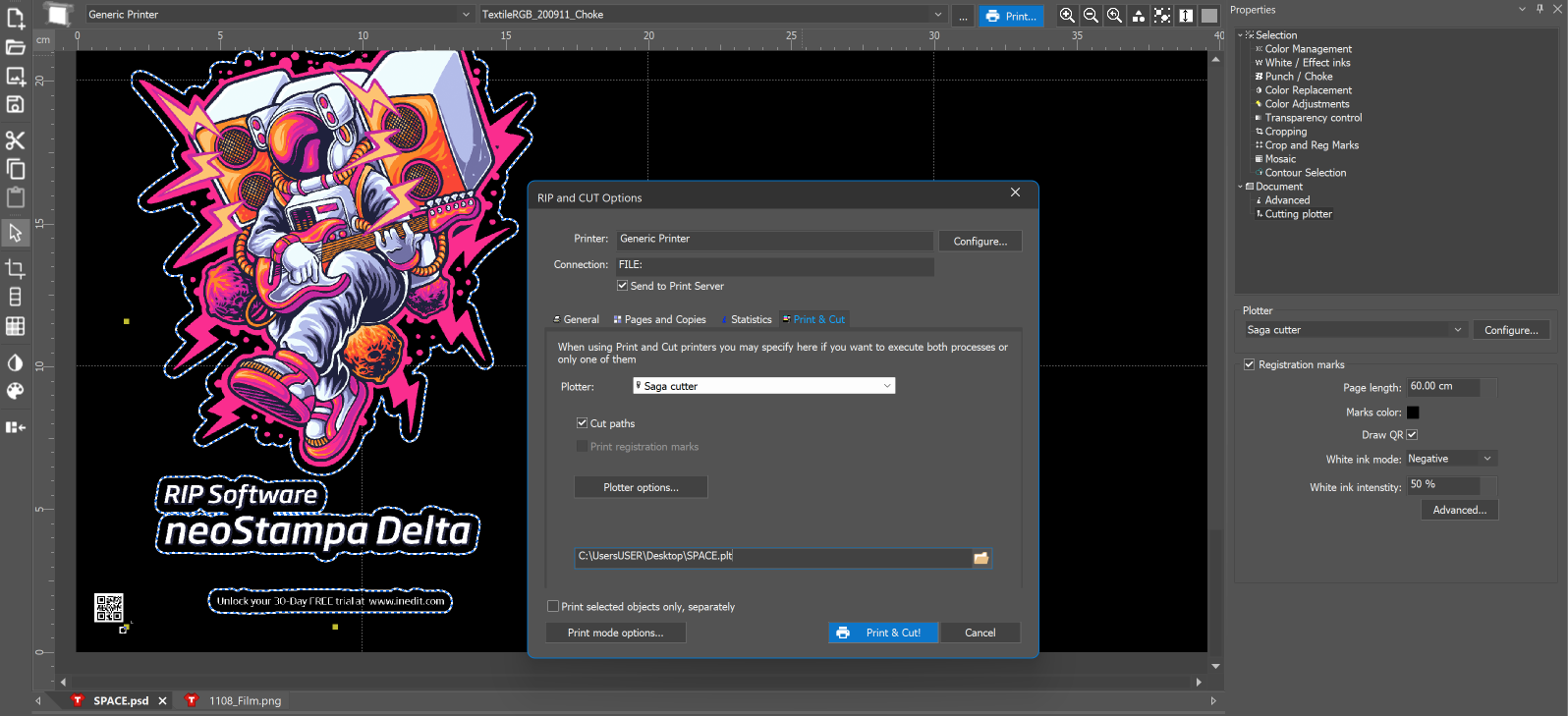
Una vez preparada la disposición, envíe el trabajo a la impresora mediante el flujo de impresión habitual de neoStampa, seleccionando Impresión y corte en la ventana de opciones del procesador de imágenes ráster (RIP). La impresión incluirá el diseño junto con las marcas de registro y los códigos QR configurados.
9. Páginas virtuales para el corte
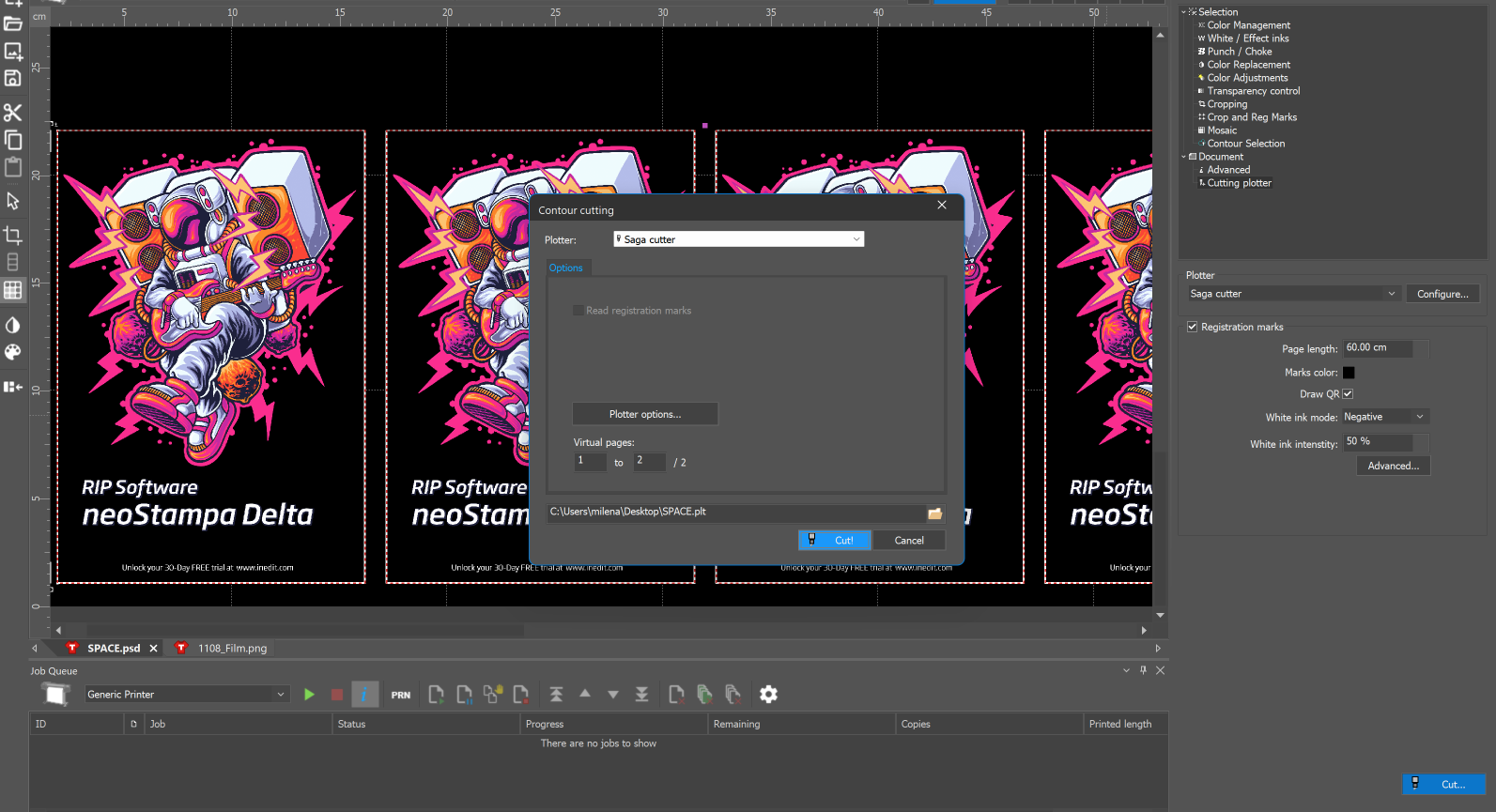
Una impresora puede imprimir de forma continua desde una bobina, mientras que un plotter de corte dispone de un área de trabajo limitada. Las páginas virtuales permiten dividir una bobina larga en secciones de corte más pequeñas, según la longitud máxima de trabajo del plotter. El plotter corta una página virtual, avanza el material, corta la siguiente página y continúa hasta completar el trabajo.
Las páginas virtuales también permiten reanudar un trabajo de corte interrumpido. Por ejemplo, si el corte se detiene en la página 8 de un total de 10, puede continuar seleccionando las páginas virtuales 8–10, en lugar de reiniciar todo el trabajo.
Las páginas virtuales solo afectan al proceso de corte. No modifican el tamaño de página de impresión.
Cuando el material impreso esté preparado, haga clic en Cortar... desde la sección Plotter de corte. neoStampa mostrará las páginas virtuales disponibles, permitiendo seleccionar qué sección de un trabajo más grande se enviará al plotter de corte.
10. Utilizar una cortadora transversal en lugar del corte de contorno
Para los flujos de trabajo que requieren cortes rectos de separación, en lugar de cortes siguiendo la forma del diseño, seleccione una cortadora transversal compatible, como Cortadora genérica (Trimmer Generic), como dispositivo de corte. Las marcas de registro y la longitud de página pueden seguir utilizándose para dividir la producción impresa en secciones definidas. Este flujo de trabajo resulta útil cuando el objetivo es separar filas o secciones de producción, en lugar de cortar el contorno de cada diseño individual.
neoStampa v26.10: Comparación del flujo de trabajo Print & Cut
Mejora principal: La configuración específica del plotter se ha trasladado de la ventana final de corte a la configuración del plotter. Esto simplifica el proceso, mejora la consistencia entre trabajos y permite asignar diferentes herramientas de corte, personalizar marcas de registro y códigos QR, y gestionar páginas virtuales.
Área | Funcionamiento anterior | Nuevo funcionamiento (v26.10) |
|---|---|---|
Instalación del plotter de corte | Los plotters se añadían desde Documento → Plotter de corte → Configurar. | Se mantiene el mismo procedimiento. La ventana de configuración permite gestionar los plotters y sus conexiones. |
Configuración avanzada | Incluía Offset, Plotter Control, Enhancement y Resolution. Otras opciones estaban disponibles en la ventana de corte. | Reorganizada en cinco pestañas: Offset, Enhancements, Resolution, Path Options y Adjustments. |
Peel Holders | Se configuraba en la ventana final de corte. | Se ha trasladado a Advanced → Path Options. |
Corte inverso / End-to-Start | Reverse Cut se seleccionaba en la ventana final de corte. | Ahora se configura como End-To-Start Cut en Advanced → Path Options. |
Mirror Cut | Se seleccionaba en la ventana final de corte. | Se ha trasladado a Advanced → Path Options. |
Optimize Paths | Se configuraba en la ventana final de corte, incluida la distancia máxima para unir trayectorias. | Se ha trasladado a Advanced → Enhancements, junto con Max. distance for merging paths. |
Velocidad / Presión / Aceleración | Disponibles en la ventana final de corte, según el controlador del plotter. | Se han trasladado a Advanced → Adjustments. |
Resolución de curvas | Se configuraba durante la generación de las trayectorias de corte. | Disponible en Advanced → Adjustments, con diferentes niveles de resolución. |
Generación de contornos | Cut surrounding box y Cut shape outline generaban los contornos automáticos. | Se han reorganizado como Surrounding Box y Automatic Outline en Generate Cut elements. |
Formas internas | El corte de formas internas estaba disponible desde la versión 26.3.1. | La opción Cut internal shapes aparece directamente debajo de Automatic Outline. |
Múltiples herramientas | Two-Pen mode utilizaba asignaciones fijas: Cutter 1 para el contorno y Cutter 2 para el marco exterior. | Cada elemento de corte generado puede asignarse a una herramienta de corte diferente. |
Marcas de registro | Se activaban desde Plotter de corte, con formas y posiciones predefinidas. | Se mantiene el procedimiento, con opciones adicionales de personalización. |
Tamaño y posición de las marcas | Dependían principalmente de la configuración predefinida del plotter. | La configuración Advanced permite personalizar el tamaño y el desplazamiento X/Y. |
Código QR | Draw QR generaba un código con el nombre del trabajo. | Ahora permite personalizar el tamaño y el desplazamiento X/Y del código QR. |
Color de marcas y QR | La opción Marks color controlaba el color de las marcas de registro y los códigos QR. | Se mantiene la misma funcionalidad. |
Tinta blanca DTF | Los modos Default, Don't use y Negative controlaban la tinta blanca alrededor de las marcas y los códigos QR. | Se mantiene la funcionalidad, incluidos White ink mode y White ink intensity. |
Longitud de página | Permitía dividir trabajos largos en varias páginas de corte. | Se mantiene, pero las secciones se gestionan explícitamente como páginas virtuales. |
Ventana final de corte | Incluía Peel Holders, Reverse Cut, Mirror Cut, Optimize Paths y parámetros del plotter. | Se ha simplificado y se centra en Plotter, Plotter options, Virtual pages, ruta de salida y Cut. |
Páginas virtuales | Los trabajos largos se dividían en páginas que se cortaban secuencialmente. | Permite seleccionar un intervalo de páginas, por ejemplo, 1 a 2 / 2. |
Flujo de trabajo Trimmer | Principalmente orientado a plotters de corte de contorno. | Permite seleccionar Trimmer para realizar cortes rectos basados en marcas de registro y páginas. |