
适用版本: 仅适用于 neoStampa Delta 10.0.X 及以上版本。
当我们启动校准向导并设置墨水时,可以在自定义墨水设置中配置不同的白色墨水。方法是:在右侧打印喷头选择该墨水,并点击右侧的“白色”按钮,这将打开设置菜单。
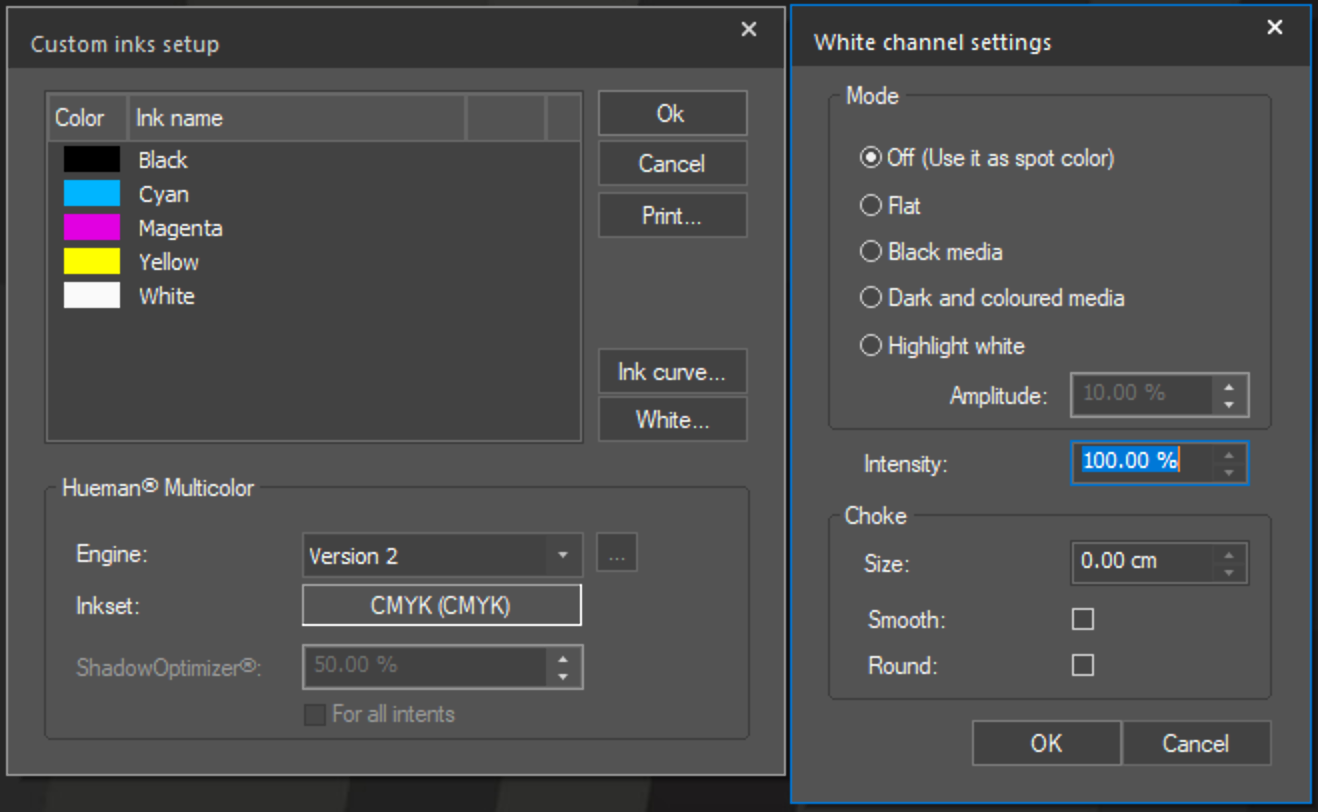
我们可以用于白色墨水的选项是:
- 关闭 (Off)(用作专色):不会自动生成白色通道,必须将其定义为特殊颜色并分配给特定名称(例如,我们将“白色”更改为 CMYKW [0, 0, 0, 0, 100] 值)。
- 平铺 (Flat)(在 nS9 中称为深色及彩色介质):用白色墨水覆盖图像的所有不透明部分。如果图像具有透明背景,程序将检测到它。支持:PSD, TIF, 和 PNG 文件。不支持:JPG 和 PDF。
- 黑色介质 (Black Media):可在黑色基底上打印时使用,因为它会检测所有使用黑色墨水的颜色,并使用基底本身代替黑色墨水。与上述模式类似,如果图像具有透明背景,它将检测到它。类似于上一个选项,但它还会检测具有黑色墨水的区域,并且不会在其下方打印白色层,以改善耗墨量和打印效果。
- 深色及彩色介质 (Dark and Colored Media)(新):将在未来重新调整用途。
- 高光白 (Highlight White):与辅助白色墨水通道一起使用,以改善仅包含白色的图像部分。可以在幅度 (Amplitude) 上自动设置(默认值为 20%)。
白色墨水- 平铺
对于图像中所有有背景的部分,我们都有一个白色层。
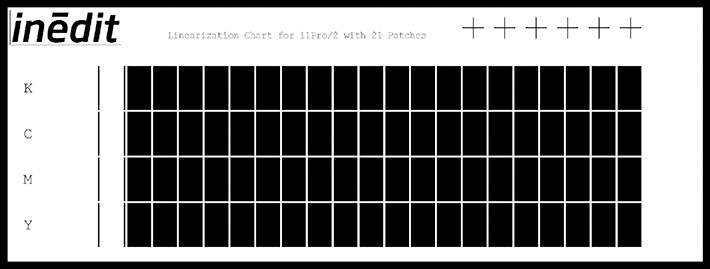
白色墨水 - 黑色介质
图像中所有有背景的部分,我们都有一层白色墨水,但具有黑色墨水的区域除外。
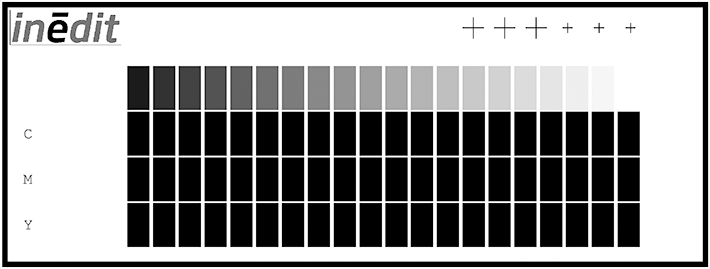
菜单上的其他选项:
- 强度 (Intensity):定义我们将使用的白色墨水量,默认设置为 100%。
- 修边 (Choke)选项减少打印颜色边缘周围的墨水量,目前仅在打印服务器上有效。
- 平滑 (Smooth) (待定 TBC)
- 圆度 (Round) (待定 TBC)
校准DTG打印机
校准DTG打印机的过程类似于默认校准,但有几个关键区别。为了正确校准材料和白色墨水,我们必须使用黑色面料,并且必须按照打印机制造商要求的参数说明准备面料。
- 我们启动校准,在颜色模式中,我们选择5色或6色打印,这取决于我们是否希望在第二层白色墨水上具有不同的特性。
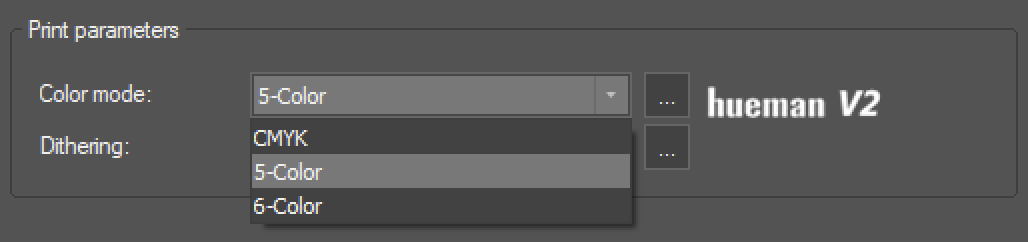
- 我们打开自定义墨水设置(颜色模式旁的三点图标),并将白色墨水设置为“黑色介质”,以便我们可以对此墨水进行线性化。
- 我们正常设置总墨量限制(步骤1)和墨量消减(步骤2)。
- 通常,二次线性化(步骤3)是不需要的,因此我们可以跳过它。
- 在黑色生成中,我们将使用GCR(灰成分替代),其中我们会发现两种不同的预设:
- DTG-HQ:在白色墨水蒙版上使用率较高(减少网点)
- DTG-Eco:在白色墨水蒙版上使用率较低(减少耗墨量)
- 我们将使用一个中等尺寸的目标参考色文件:RGB 180x3 T-SHIRT,这是专门为DTG开发的。因为它已经嵌入了每个样本的3份副本,我们只需要读取一次。
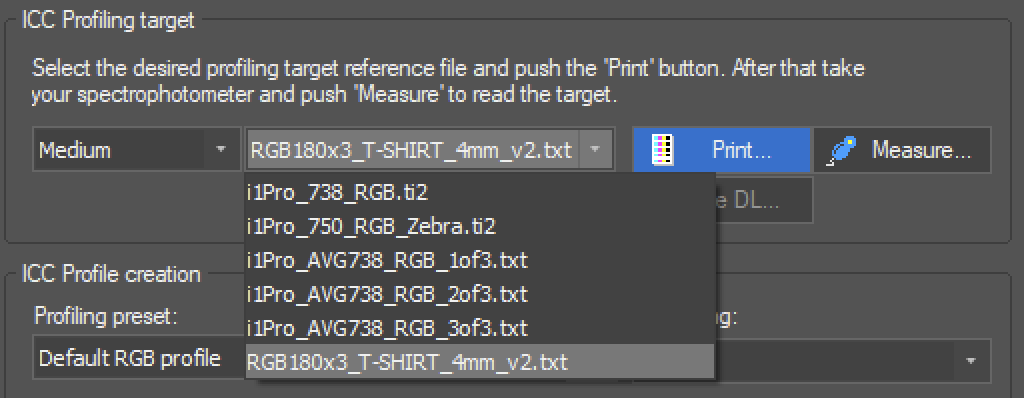
- 此校准仅适用于黑色T恤衫,因此我们必须为其他颜色的基底创建新的校准。我们可以直接复制此校准并重新使用线性化数据。
- 在自定义墨水设置中,我们将白色墨水设置为“平铺 (Flat)”。
- 我们对总墨量限制(步骤1)和墨量消减(步骤2)使用相同的数据,并再次跳过二次线性化(步骤3)。
- 在黑色生成中,我们将它设置为“仅黑色 (Black Only)”或“GCR (灰成分替代)”,并打印黑色图表 (BlackAdd_DTG) 以查看并选择所需的黑色。在“Rich Black”(丰富黑)字段中输入所选黑色的CMYK值。
- 我们打印并测量 RGB 180x3 T-SHIRT 目标参考色,然后完成校准。
- 根据我们的工作流程,我们可以在自定义墨水设置中使用不同的设置创建额外的校准:
- 关闭 (Off):如果我们只想将白色用作直接的墨水替代品。
- 从额外通道复制 (Copy from the extra channel):如果我们想使用Alpha通道作为白色墨水(第一个Alpha用于第一层白色墨水,第二个Alpha用于第二层墨水,依此类推)。