此窗口显示位于工作区域底部的作业队列。
队列菜单栏
从左到右,按钮执行以下功能:
- 激活作业队列。
- 停止作业队列。
- 获取所选作业的信息。
- 将已处理的文件(prn, plt)添加到作业队列中。
- 处理或发送所选作业。
- 暂停所选作业。
- 停止打印除当前正在打印的副本外的更多副本。
- 取消一个作业。
- 将作业移至队列最前。
- 将作业在队列列表中上移。
- 将作业在队列列表中下移。
- 将作业移至队列最后。
- 重新打开作业。
- 从队列中移除选定的作业。
- 移除所有已完成的作业。
- 移除所有作业,无论其状态如何。
- 访问打印成本实用程序。
- 访问作业队列设置的配置。
菜单
在任意指定作业上点击鼠标右键时弹出的上下文菜单,以不同的布局显示了与上述相同的按钮。

操作
选择 Process / Send (处理/发送) 选项时,将显示以下窗口。在此窗口中,会出现三个可能的选项:Process Only (仅处理)、Process and Send (处理并发送) 和 Send (发送)。当您发送一个作业时,您将能够设置所需相同副本的数量。您还可以将已处理的作业发送到文件,选择其在计算机上的保存位置。在 Copy (副本) 模式下,可以输入所需的副本数量。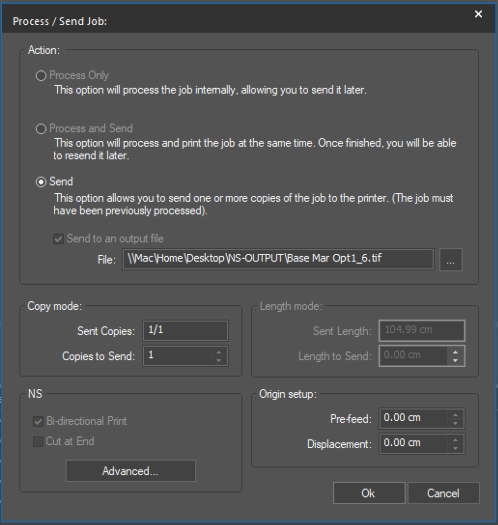
Length (长度) 模式仅会在RIP中激活了该选项且已生成了连晒文档时,用于连晒打印(无限副本)。在此处,您可以设置所需的打印输出长度。此窗口也可选择设置Bi-directional Print (双向打印) 和 Cut Sheet at the End (末端裁切) 的选项。最后,可以在此处设置 Origin Setup (原点设置),在长度方向(Pre-feed (预进料))和/或宽度方向(Displacement (位移))预留一些未打印的介质空间。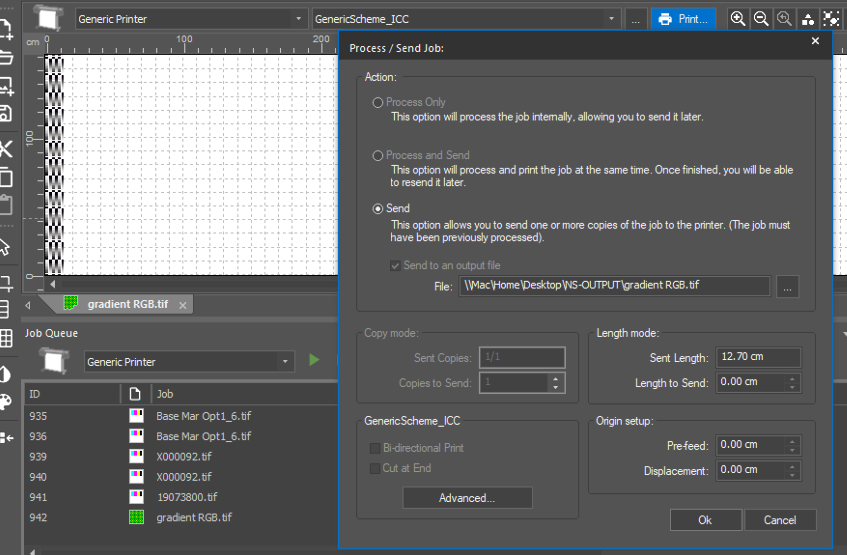
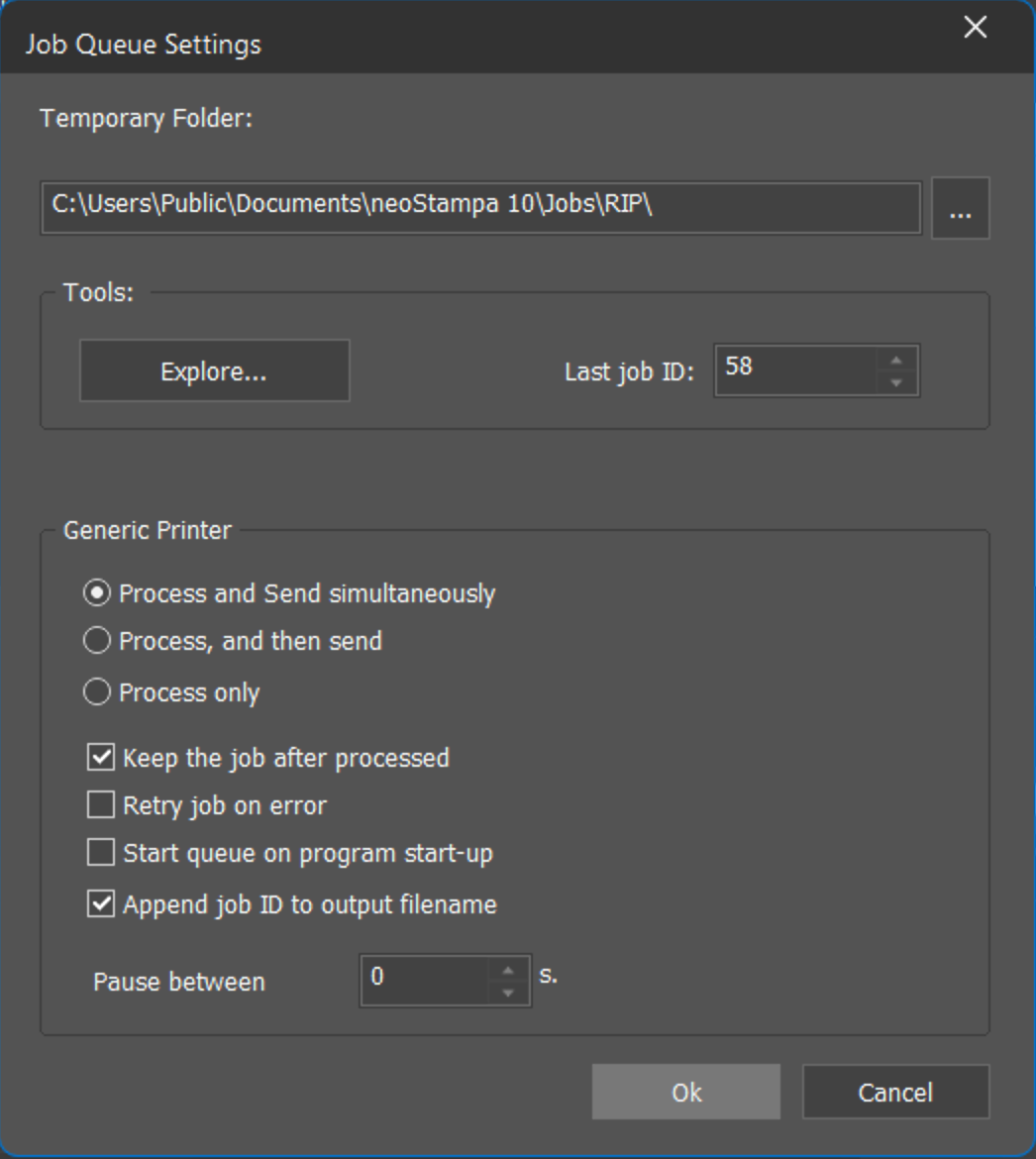
作业队列设置
在作业队列设置窗口中,您可以配置作业队列的首选项。
- 如果需要不同于默认路径,请选择打印作业的临时文件夹。
- 点击 'Explore' (浏览...) 将重定向到临时文件夹。
- 可编辑的作业ID号。
- 执行如前所述的处理操作。
- 在作业处理完成后将其保留在队列中。
- 出现错误时,您可以使用命名选项重试以重新打印。这最常用于打印机连接错误。
- 启动程序时,可以使队列已启动并准备好打印。
- 在输出文件名中应用作业ID号。
- 在打印作业之间添加暂停时间(秒)。