
neoTextil Step & Repeat 是一个 Adobe® Photoshop® 面板,提供了多种用于创建设计图重复拼接的工具。您可以使用固定或图形偏移选项,无论是垂直还是水平方向,并且无论图像大小如何,都能生成无缝的设计图重复拼接。
实用的预览窗口允许您实时跟踪重复拼接创建过程中的调整。该面板直接与 Adobe® Photoshop® 连接,允许使用移动工具进行重复拼接。
目录
neoTextil 9
为了提供更好的用户体验和 Apple Silicon 兼容性,我们最近在 neoTextil 9.0 中发布了新版本的 Step & Repeat。
在这个新版本中,我们对 Step & Repeat 功能进行了显著更改。您将注意到的最大区别是将编辑工具融合到一个新的“编辑”菜单中。这次重新设计使我们能够创建一个更宽敞的预览区域,为您提供更清晰的设计视图。与早期版本中直接在面板选项中输入数值不同,新的“编辑”菜单简化了编辑过程,提高了便利性和效率。
这些工具与 neoTextil 8 兼容,并将在本文中说明。
开始使用前,从插件 | neoTextil 菜单中显示下拉选项列表,最后点击 nT Step & Repeat。
在 Photoshop 中工作时,您可以精确决定何时启动面板。
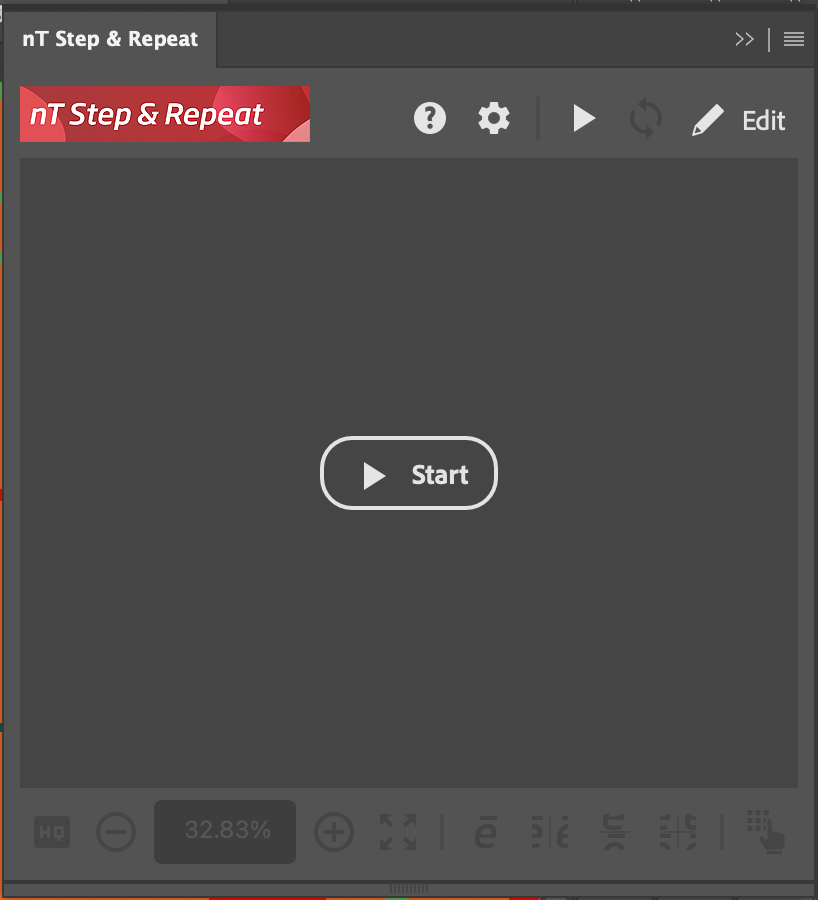
neoTextil 8
在 Adobe® Photoshop® 中打开一个文档,然后从窗口 | 扩展功能菜单中显示下拉选项列表,最后点击 nT Step & Repeat 8.X.X。
单位
单位使用在 Photoshop 信息中选择的 Photoshop 单位。
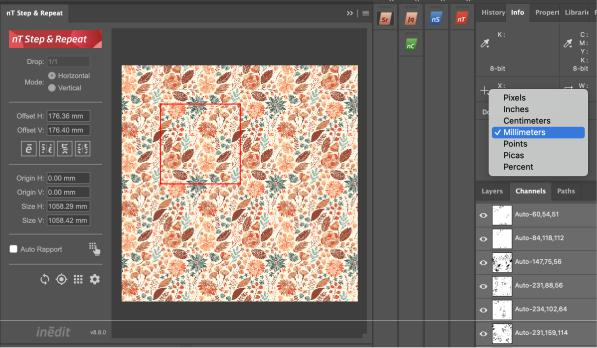
缩放与预览
缩放选项允许缩放预览。默认情况下,预览在文档中显示为 3x3 的重复拼接。应用缩放后,它将保持所选文档的缩放因子。当选择“适应屏幕”时,无论面板大小如何调整,它都会将预览调整到面板宽度(左:适应屏幕,右:100%)。预览自动同步预览功能可以在 START(开始)和 STOP(停止)之间管理,以便在 Photoshop 中更快地加载文档。
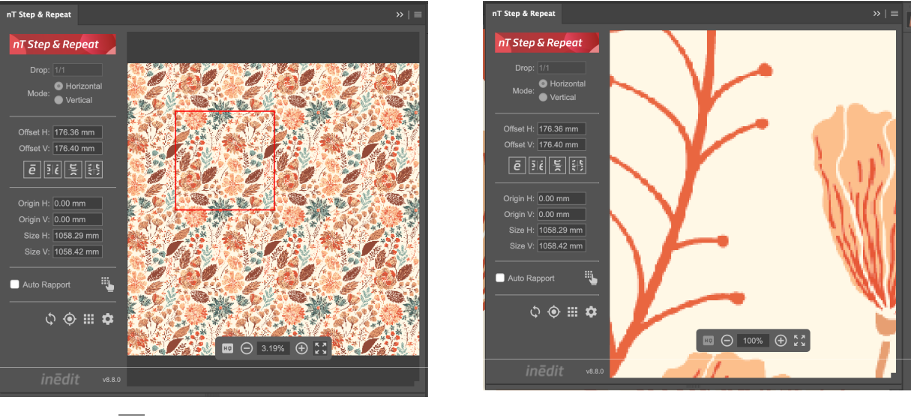
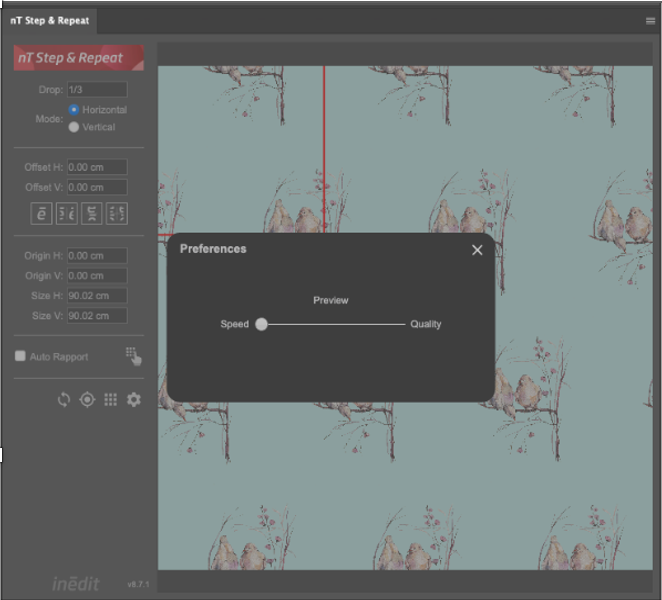
偏好设置允许选择预览质量:
- 如果您希望非常快速地工作,那么速度偏好设置将允许您这样做。通过 HQ 按钮,您可以随时获得高质量预览,并且该质量将持续到下次刷新之前。
- 如果您希望始终高质量工作,那么质量偏好设置将始终应用 HQ 质量。
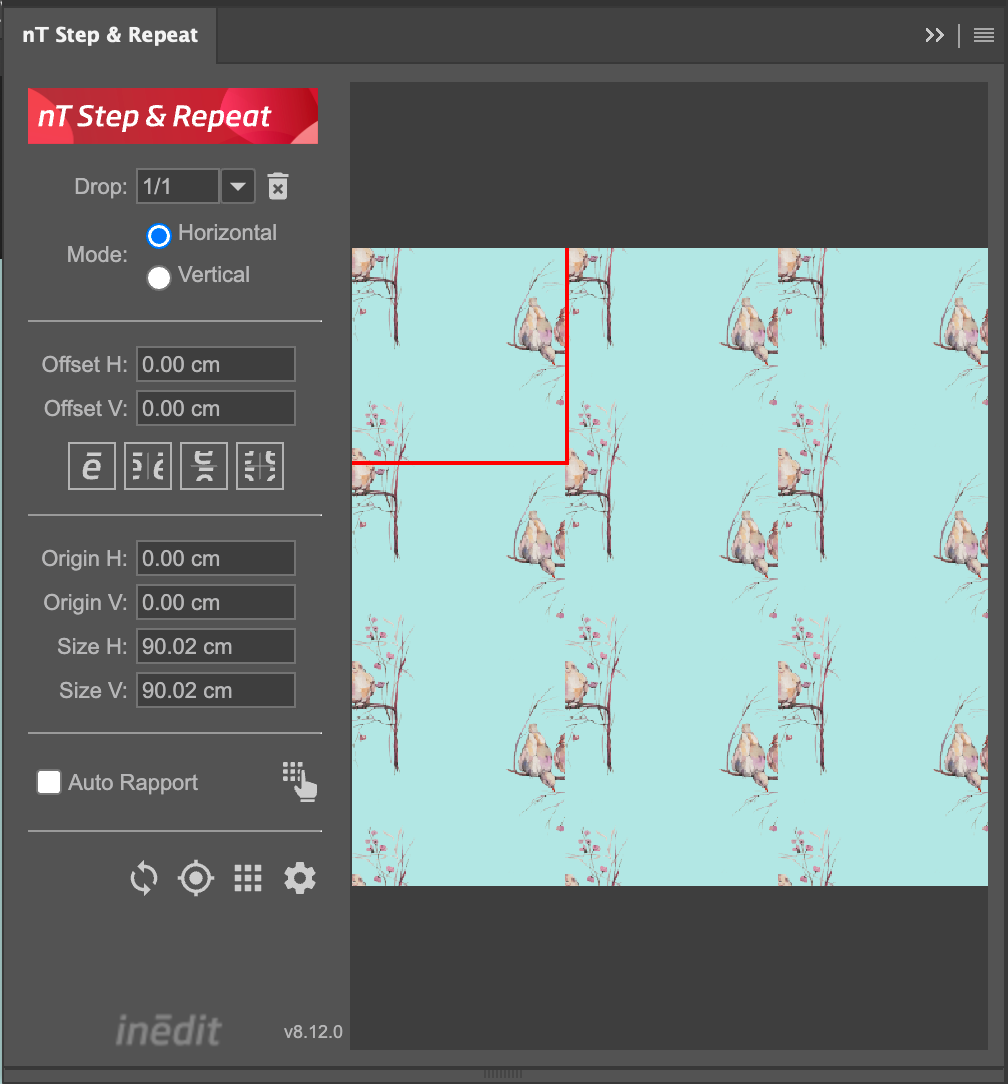
连晒选项
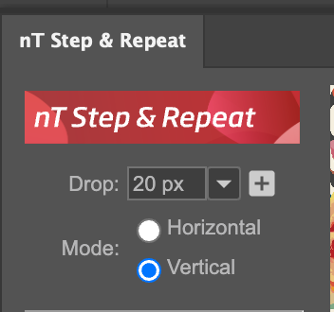
回位字段设置重复拼接之间的偏移量。您可以指定任何偏移量,例如 1 厘米、30 像素等。模式字段设置回位字段的方向,水平或垂直。通过连晒和重复拼接插件中的聚焦按钮,您可以强制自动检测回位信息。
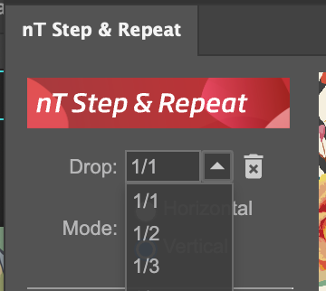
此外,您可以使用回位分数预设或输入您需要的任何分数单位。
 |  |
偏移
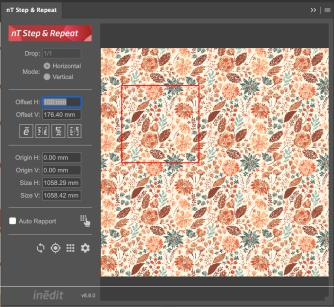
偏移量可以通过两种不同的方式手动设置:图形方式或位置数值方式。以图形方式进行时,只需在面板设计图内的预览中移动红色方块到任何所需的新偏移位置即可。新的偏移量将以像素值形式反映出来,文档图像将自动显示更改后的偏移。
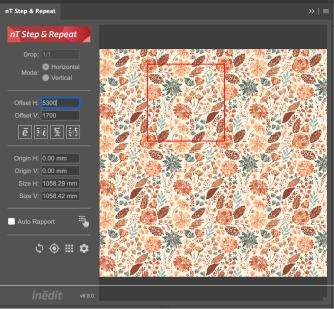
在水平和垂直字段中输入带或不带单位(px、mm、cm、pt 等)的偏移量值,即可手动修改它们。当这些字段被填入时,上面的回位和模式选项将变为非活动状态。默认情况下,不带单位的值将使用像素。
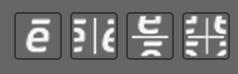
nT Step&Repeat 提供四种标准预设偏移方式,可通过以下按钮应用。这些标准偏移方式预设为使用 1/1、1/2、2/1 或 2/2 偏移位置。
自动连晒
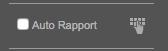
在面板中,您可以使用名为“自动连晒”的选项对图像进行自动连晒处理。开始之前,使用自动连晒功能前,请从文件 | 自动菜单中调用nT_Rapport_Monitor 并确保启用了自动连晒。
分步指南
1. 作为一个实际示例,我们向图像添加一个新图层。

2. 启用自动连晒选项。
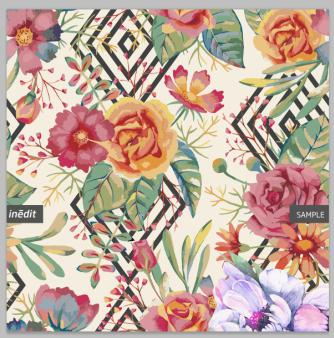
3. 一旦启用该选项,我们使用移动工具移动图层。
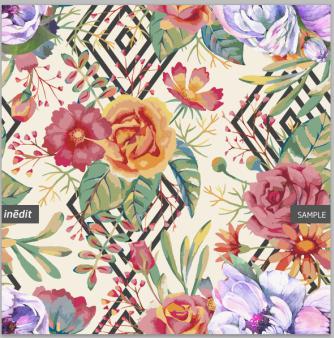
4. 当我们点击自动连晒按钮时,这会将选定的偏移量应用到所选图层以及与其连接的图层上。
相关文章: