
本指南将引导您开始使用 nT Rapport,并向您展示在何处以及如何找到与该插件配合使用的工具和功能。
在 Adobe® Photoshop® 中打开图像,然后从 文件 | 自动 菜单中显示下拉选项列表,并点击 nT Rapport,或者使用 nT neoTextil 面板快捷方式。
目录
自动连晒
您可以使用名为"自动连晒"的选项对图像进行自动连晒处理。图像不能位于背景图层中。在调用 nT Rapport 模块之前,请将默认的背景图层更改为图层 0。为了使用自动连晒功能,请从 文件 | 自动 菜单调用 nT Rapport Monitor,并确认自动连晒已激活。 当自动连晒选项启用后,回到 Adobe® Photoshop® 中,我们可以使用移动工具移动图层。

当我们调用该插件时,它将应用所选偏移到所选图层及其关联图层。如果我们继续使用同一工具,移动也将被应用,但我们将无法从模块的预览窗口中看到它。

连晒检测
此选项应用于 nT Rapport、nT Repeat 和 nT Repeat View 插件中,以自动检测图像中的回位。这意味着,当您的图像没有回位时,它会通过计算图像中的像素来寻找最接近的回位信息。使用(聚焦)图标,您可以强制自动检测回位信息。如果您想要检测非分式回位,那么"更精确..."按钮将对图像中的回位执行更精确的计算。如果您不希望使用自动连晒检测功能,可以从 nT Rapport Monitor禁用/启用此功能。

连晒选项
"回位"字段设置重复拼接之间的偏移。您可以输入所需的任何分数,例如 1/2、1/3、2/3。此外,您也可以指定任何偏移量,如 1 厘米、30 像素等。"模式"字段设置回位字段的方向,水平或垂直。使用带有疑似回位信息的图像可以自动检测图像中的回位。

当回位字段的值不是图像水平或垂直尺寸(根据模式字段)的倍数时,窗口会显示警告图标。如果设置了偏移,回位字段将被停用。

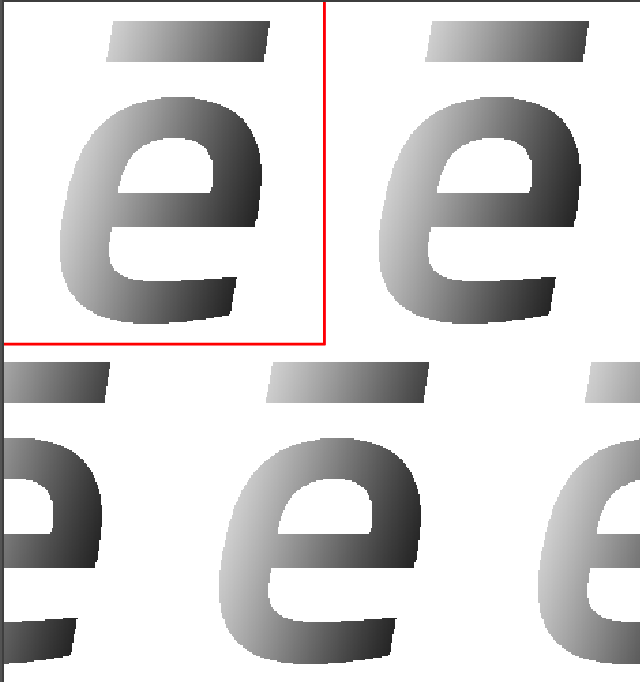
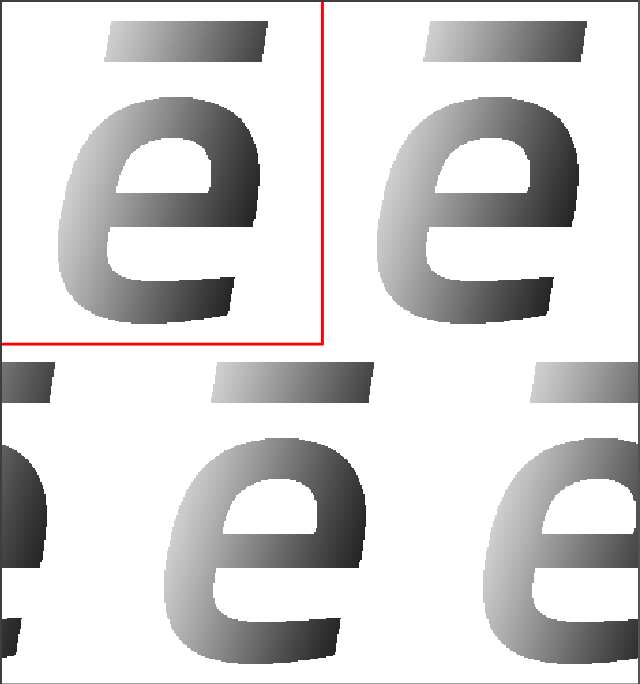
以下图像展示了回位和连晒类型的示例:
1/1 水平, 垂直 | 1/2 垂直 | 1/3 垂直 | 1/2 水平 | 1/3 水平 |
 |  |  |  |  |
偏移选项
偏移组允许设置应用于图像的偏移。图标让您可以将偏移更改为相对于图像的四个位置。标准偏移模式是使用 1/1、1/2、2/1 或 2/2 偏移位置的默认设置。

重复拼接选项
显示重复拼接的原点、大小、分辨率和缩放比例,以及重复拼接预览参数的分辨率和缩放比例。

"编辑..." 按钮打开用于编辑重复拼接参数(编排参数)的窗口。
- 重复拼接大小字段显示在顶部,可以在此调整连晒所需的重复拼接值和原点距离。默认重复拼接为 3 x 3.
- "最小连晒" 按钮将最终重复拼接大小设置为最小尺寸,以便根据回位和连晒类型以及重复拼接之间的距离,结果将以 1/1 连晒进行重复。
- 勾选"原始重复拼接参考线",模块将创建框定原始重复拼接的参考线,显示当前包含现有重复拼接的文档。
- 重复拼接的分辨率和预览的分辨率允许设置最终文档的分辨率和重复拼接的预览分辨率。重复拼接以及重复拼接预览的"分辨率"和"缩放比例"字段是关联的。当缩放比例改变时,分辨率将按相应比例改变,反之亦然。
信息:重复拼接的"分辨率"和"缩放比例"字段允许您使用图像分辨率和缩放比例在 1% 到 100% 之间的值。此外,重复拼接预览的"分辨率"和"缩放比例"字段允许您使用图像分辨率 1% 到 50% 之间的值,以及缩放比例 1% 到 50% 之间的值。 |
