首次在单屏幕下启动程序时,您不会看到任何“色库”侧边栏,因为您需要先打开它们。在窗口左下角,有一个按钮(书本图标)用于打开色库管理器。您可以通过拖动已打开色库左侧的“…”图标来调整列的宽度。
在打开任何色库之前,该区域将是空的,不显示任何内容。您可以根据需要加载任意数量的色库。它们将在展开的列表中可用。
通过右侧库菜单中的按钮(列表图标),转到 打开…,然后从您的系统中选择任何扩展名为 .VDB 的色库。
- macOS: /Users/<USER>/Documents/neoTextil/ColorLibraries
- Windows: C:\Users\<USER>\Documents\neoTextil\ColorLibraries
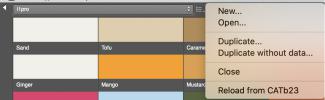
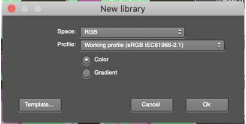
当您通过“新建…”开始时,会出现一个新对话框,用于选择色彩空间、色彩配置文件、颜色或渐变方式,或从模板中选择。
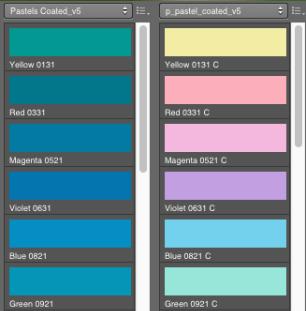
默认情况下,列和行设置为1/1。如果您希望打开多个色库,首先需要通过库按钮(齿轮图标)进行设置。将弹出一个对话框,您可以在其中选择要查看的列数和行数。
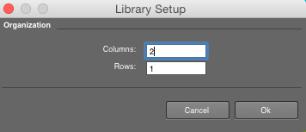
例如,两列意味着为两个不同的色库提供两个显示空间。
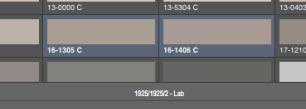
色库的色彩空间和颜色数量显示在色库图库底部。颜色数量以三部分表示,例如:色库包含1925种颜色(第一部分),显示1925种颜色(第二部分),并选中了2种颜色(第三部分)。
您可以通过自定义生成或安装的默认布局(.LYT)查看库的颜色和颜色信息,这些布局可通过以下路径中的(颜色指南)进行选择:
- macOS: /Users/<USER>/Documents/neoTextil/Layouts
- Windows: C:\Users\<USER>\Documents\neoTextil\Layouts
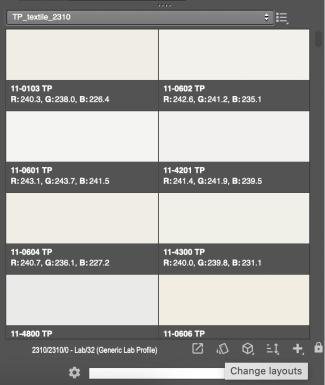
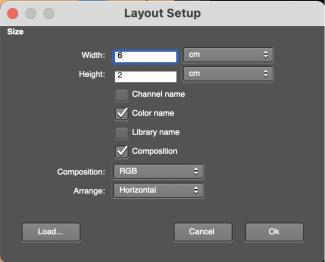
这会打开“布局设置”对话框,您可以在其中定义尺寸、编排、排列以及是否查看颜色名称。通过“加载…”按钮,您可以选中并加载扩展名为 .LYT 的默认布局,如果我们希望更改色块的布局设计。