
La activación de todos los productos Inèdit, ya sea con una licencia de prueba o comprada, se realiza online conectando la máquina y el dongle del usuario a nuestros servidores.
Cuando las condiciones de la red son diferentes o ésta no está disponible por lo que no se puede acceder a nuestro servidor activador, es posible activar todas las aplicaciones Inèdit offline mediante un fichero que contiene el código de activación del producto y el número de dongle del usuario. Este fichero tiene extensión XDAT y puede cargarse a través de un diálogo disponible en cualquiera de nuestras aplicaciones.
Para obtener el archivo XDAT debe ponerse en contacto con su distribuidor local. Consulte nuestra lista de distribuidores para encontrarlo, https://www.inedit.com/es/company/distributors. Si no encuentra distribuidores en su zona, póngase en contacto con nosotros, en https://www.inedit.com/es/contact.
Una vez que se le proporciona el archivo XDAT, la forma de proceder varía en función de la aplicación a activar.
neoStampa
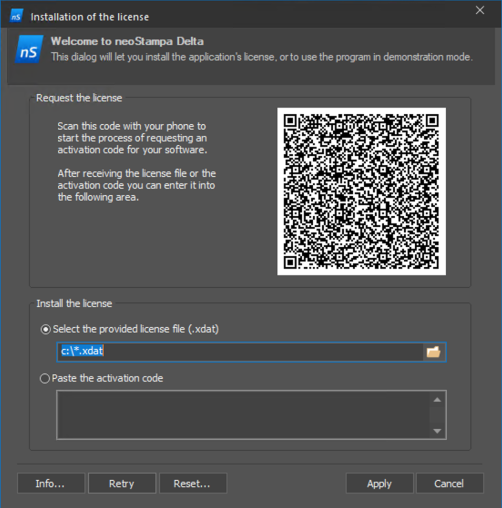
1. Mantenga pulsada la tecla Mayús mientras abre la aplicación. No suelte la tecla hasta que aparezca el cuadro de diálogo de instalación de la licencia con el programa en marcha, vaya a Ayuda | Claves de activación... para abrir la ventana Activación.

2. En la ventana de Licencia:
- Escanee el código QR para registrar el dongle. Este registro es necesario para recibir futuras actualizaciones.
- Una vez completado el registro y recibido el archivo de licencia en formato .xdat, guárdelo en una ubicación de fácil acceso, como el Escritorio.
- Haga clic en el icono de carpeta situado junto al campo del archivo de licencia, busque y seleccione el archivo .xdat y, a continuación, haga clic en Apply para instalar la licencia.
3. Después de la activación, aparecerá una ventana con el resultado de la activación y todos los módulos de neoStampa solicitados. Puede volver a abrir esta ventana en cualquier momento haciendo clic en el botón Info....
El estado de la licencia se identifica mediante tres indicadores:
Estado | Descripción |
|---|---|
 Válida – Permanente Válida – Permanente | La licencia es válida y no tiene fecha de caducidad. |
 Válida – Temporal Válida – Temporal | La licencia es válida, pero tiene una fecha de caducidad. |
 No válida / Caducada No válida / Caducada | La licencia no es válida o ha caducado. |
INFO: Si también dispone de licencias de otros productos de Inèdit, estas pueden aparecer en rojo. Solo la licencia correspondiente a neoStampa debe estar activada y aparecer en verde.
4. En la esquina inferior izquierda de la ventana puede ver todos los dongles detectados que están conectados al ordenador. Si hay más de un dongle conectado, seleccione el que desea utilizar para la activación de la licencia de neoStampa.
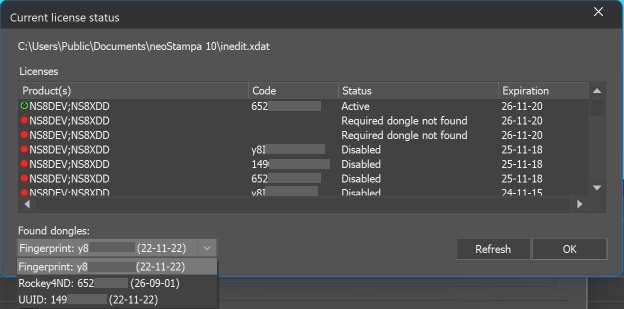
5. Pulse OK para continuar con la activación. Si la activación se completa correctamente, neoStampa se iniciará automáticamente.
Actualizar con una nueva activación
Si su licencia ha sido actualizada (por ejemplo, de una licencia temporal a una licencia permanente), recibirá un nuevo archivo de activación .xdat. Para actualizar la licencia, siga estos sencillos pasos:
Copie el nuevo archivo de activación .xdat en el escritorio del ordenador o en la carpeta donde se almacenan habitualmente los archivos de activación.
Asegúrese de que neoStampa esté cerrado y de que el dongle esté conectado al ordenador.
Abra neoStampa manteniendo pulsada la tecla Shift hasta que aparezca la ventana de Activación. Como alternativa, si el programa ya está en ejecución, seleccione Ayuda > Claves de activación... para abrir la ventana de Activación.
Cargue el nuevo archivo .xdat siguiendo el procedimiento de activación descrito anteriormente.
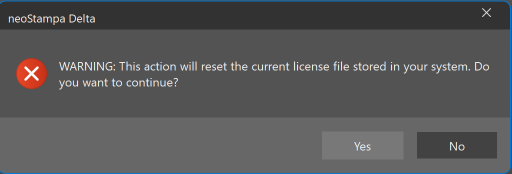
Haga clic en el botón Restablecer... para eliminar la licencia XDAT actual y, a continuación, cargar el nuevo archivo de activación.
▶️ Vea el tutorial
neoTextil
1. El proceso de activación es una acción que se realiza una sola vez. Conecte el dongle verde y ejecute Photoshop®.
2. Vaya a Archivo | Automatizar y haga clic en nT Activation Manager. Accederá al cuadro de diálogo Activación del producto.
3. El Gestor de Activación reconoce el número de dongles (65xxxxxxx), que se muestra en el campo Código Personal. Usando la activación UUID mostrará el número identificador único de 10 dígitos. Puede comprobar si el dongle o el número UUID y el Código Personal coinciden, pulsando sobre el icono de información (i) junto al Código Personal.

4. Si tienes varios dongles conectados al ordenador, podrás seleccionar el que quieras activar.
5. A continuación, introduzca sus datos personales con un nombre de usuario y de empresa en los campos indicados. Esta información es sólo para su propio registro y no tiene ningún propósito en el proceso de activación.
6. Por último, seleccione y aplique el fichero de activación XDAT con "Cargar...", que Inèdit también le proporcionará por correo electrónico o en una memoria USB, junto con el instalador y la documentación. La activación se procesará automáticamente.
7. Opcionalmente, si ha recibido el código de activación puede teclear o copiar-pegar el código y pulsar el botón Activar.
8. Si la activación es válida, recibirá el siguiente aviso de activación correcta:
Activación de la mochila de red
Admitimos activaciones con net-dongle. La activación se gestiona mediante un servidor de activación local o remoto al que pueden conectarse varias estaciones de usuario. En el gestor de activaciones, debajo de la pestaña de código personal, puedes activar la opción "Network dongle" para configurar la conexión con el servidor de activación.
neoCatalog
- Cuando neoCatalog no está activado muestra un botón de "Activación manual" en una pantalla negra después de iniciar sesión como Administrador.
- Se abre la ventana Activation Manager para aplicar el código de activación o fichero XDAT que Inèdit le proporciona por correo electrónico o en una memoria USB, junto con el instalador y la documentación.
- Si ha recibido el código de activación, puede escribirlo o copiarlo y pegarlo en el campo "Código de activación".
- Haga clic en el botón Activar para continuar. Su producto será relanzado y tendrá licencia completa.
- Para iniciar la activación, haz clic en el botón Activar, y una vez aplicada, reinicia la instancia de neoCatalog desde JavaMonitor.
NOTA:
Si encuentra problemas durante el proceso de reemplazo de la activación, siga estos pasos:

1. El archivo de activación se encuentra en:
C:\Users\Public\Public Documents\Inèdit Software\InSwActivation.xdat
2. Sustituya este archivo por el archivo de activación proporcionado por Inèdit, asegurándose de que tenga exactamente el mismo nombre: InSwActivation.xdat.
Se recomienda renombrar primero el archivo existente (como copia de seguridad) en lugar de sobrescribirlo directamente.
3. Una vez realizado el reemplazo, reinicie el servicio JavaMonitor o el equipo, siguiendo las instrucciones de este documento.

Artículos relacionados:
Solicite una licencia de prueba y regístrese
Códigos de error y mensajes de activación más comunes
Activación con dongle no válida a pesar de que la licencia está actualizada (error -14)
El Panel neoTextil muestra la etiqueta demo (PRUEBA) cuando existe activación