
Esto explica cómo usar las opciones del driver del plotter de corte. Disponible a partir de la versión 26.1.

ÍNDICE
- Cómo configurar el driver de corte
- Información del documento
- Configurar las opciones de corte de contorno
- Configurar el plotter de corte
- Generar el archivo plt
Cómo configurar el driver de corte
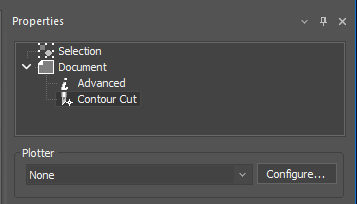
Corte de contorno es una función vinculada a las propiedades del documento, y puede acceder a sus propiedades desplegando la sección Documento en Propiedades. Tenga en cuenta que no está incluida en todas las licencias; si la necesita y no aparece, contacte con nuestro departamento de Ventas e indíqueles su número de licencia y el modelo que desea usar.
Para añadir un nuevo driver de corte debe:
- Hacer clic en el botón Configurar... situado a la derecha de la lista de Plotter.
- Los botones ‘Añadir…’ y ‘Quitar’ permiten añadir o eliminar las impresoras que necesite en la lista de impresoras instaladas.
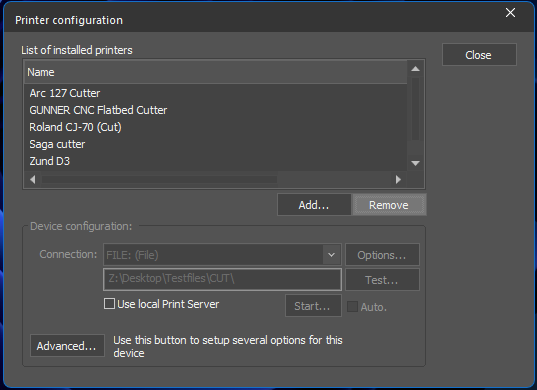
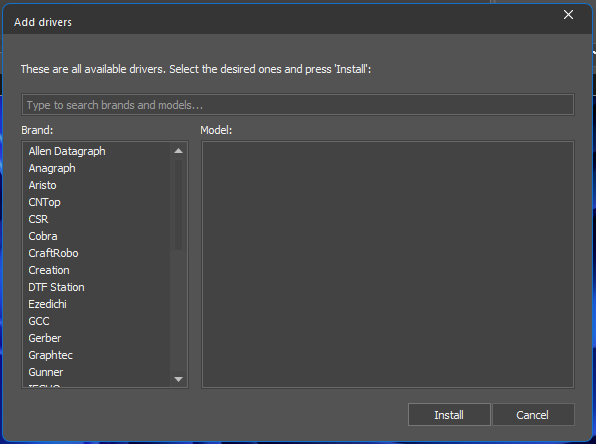
- El botón Añadir… abre la lista de drivers, donde puede elegir la marca y el modelo de su impresora. Si su modelo específico de corte no aparece en la lista, contacte con Soporte Técnico e indíqueles la información del modelo junto con su número de licencia.
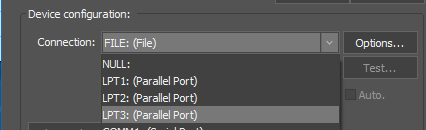
Puede configurar el tipo de conexión usado para cada impresora. Para ello, seleccione la impresora de la lista y, a continuación, elija el tipo de conexión requerido en la sección de conectividad.
- Puede cambiar los valores de la conexión (dirección IP, etc.) mediante el botón Opciones…. Para ello, seleccione la impresora de la lista y, a continuación, el tipo de conexión deseado en la sección Conectividad.
- El botón Prueba… en la parte inferior de la ventana comprueba la conexión.
- La conexión más habitual para los plotters de corte es FILE; solo tiene que definir la ruta donde desea que se exporten los archivos.
Al hacer clic con el botón derecho sobre el plotter de corte o al abrir el botón Avanzadas..., puede acceder a algunas opciones avanzadas del plotter:
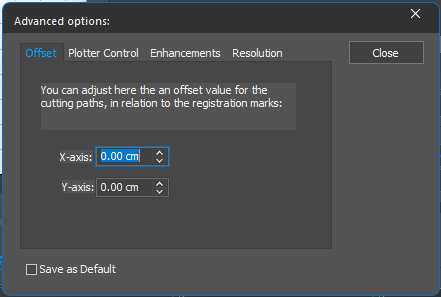
- Offset: El desplazamiento permite ajustar la posición de los cortes del archivo con la posición real en el plotter.
- Plotter control: El control del plotter incluye controles avanzados de velocidad y fuerza para los plotters que lo permiten.
- Enhancement: La mejora ayuda a la calidad del corte, principalmente en dispositivos antiguos.
- Resolution: La resolución permite ajustar la conversión entre las unidades del archivo y las del plotter, si es necesario.
Opciones del plotter
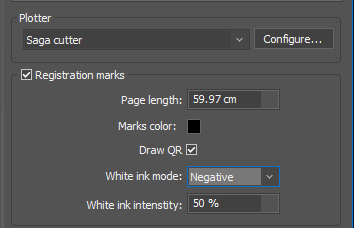
Existen varias opciones que puede configurar en el plotter cuando se activan las marcas de registro, que están predefinidas para cada plotter según las especificaciones del fabricante.
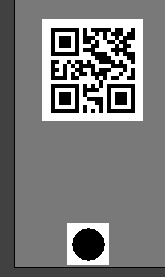
- Marcas de registro: Añade marcas (círculos o cuadrados) que indican al plotter la posición para que los cortes coincidan con la impresión.
- Largo de página: Cuando la longitud de impresión excede la longitud del plotter, la aplicación puede dividir la impresión en varias páginas que se cortarán secuencialmente.
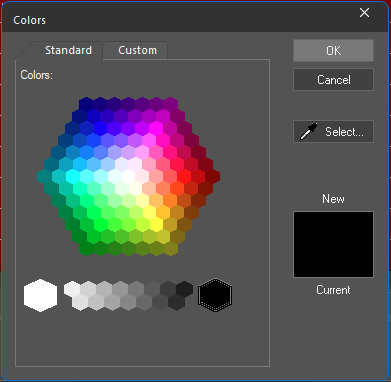
- Color de marcas: Permite definir el color de las marcas (y de los códigos QR) para ajustar excesos de tinta o adaptarse a las especificaciones de la máquina de corte.
- Dibujar QR: Añade un código QR junto a los cuatro puntos de posicionamiento de las esquinas. El contenido del QR se toma del nombre del trabajo (en la pestaña), que es también el nombre que utiliza neoStampa para exportar el archivo de corte; de esta manera el plotter puede cargarlo automáticamente.
- Modo de tinta blanca: Define el comportamiento de las marcas y los códigos QR para mejorar la lectura en los plotters de corte.
- Por defecto: Imprime las marcas en el color definido con una capa de tinta blanca encima.
- No utilizar: Imprime únicamente el color definido para las marcas, sin tinta blanca por encima.
- Negativo: Imprime las marcas con el color definido y un área blanca alrededor, normalmente utilizado en impresión DTF, ya que permite que el plotter de corte lea las marcas de ambas caras del film.
- Intensidad de la tinta: Permite ajustar la cantidad de tinta blanca utilizada para evitar que el exceso de tinta se desborde y haga ilegibles los códigos QR o los puntos de posicionamiento.
Algunos plotters solo pueden leer códigos QR hasta un determinado tamaño o versión,
por lo que el QR que genera neoStampa a veces está limitado a 8 caracteres o 15 números.
Si activa el QR y no aparece nada, cambie el nombre del trabajo en la pestaña
por un grupo de números y compruébelo de nuevo.
Información del documento
Esta opción imprimirá información al final de la impresión, de forma similar a las estadísticas de la página.
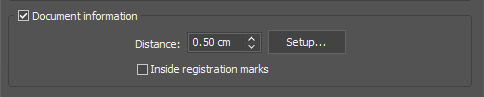
Existe una opción para imprimir esta información Dentro de las marcas de registro, de modo que la información quede dentro de la zona de corte.
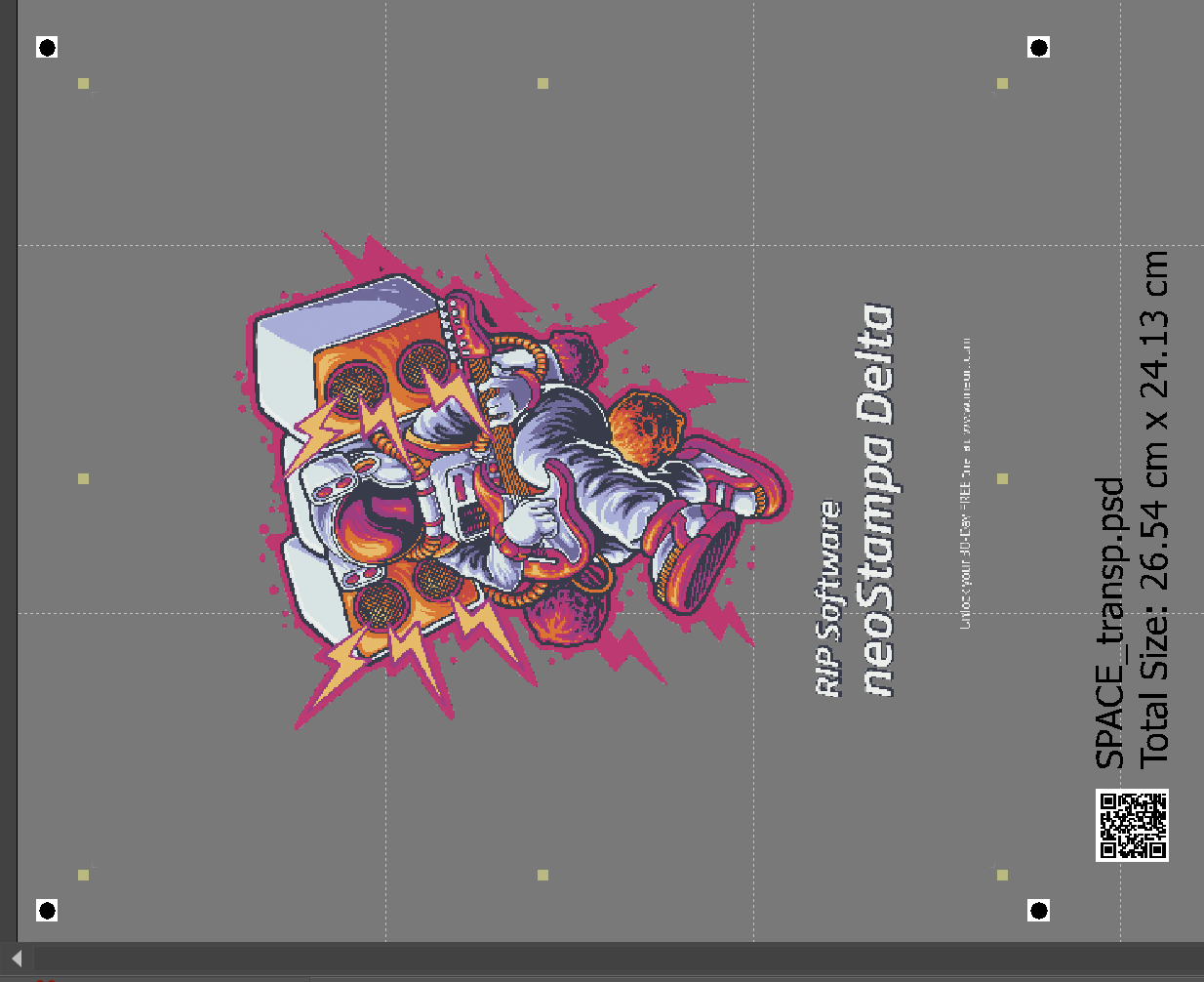 Información del documento con Dentro de las marcas de registro desactivado. Información del documento con Dentro de las marcas de registro desactivado. | 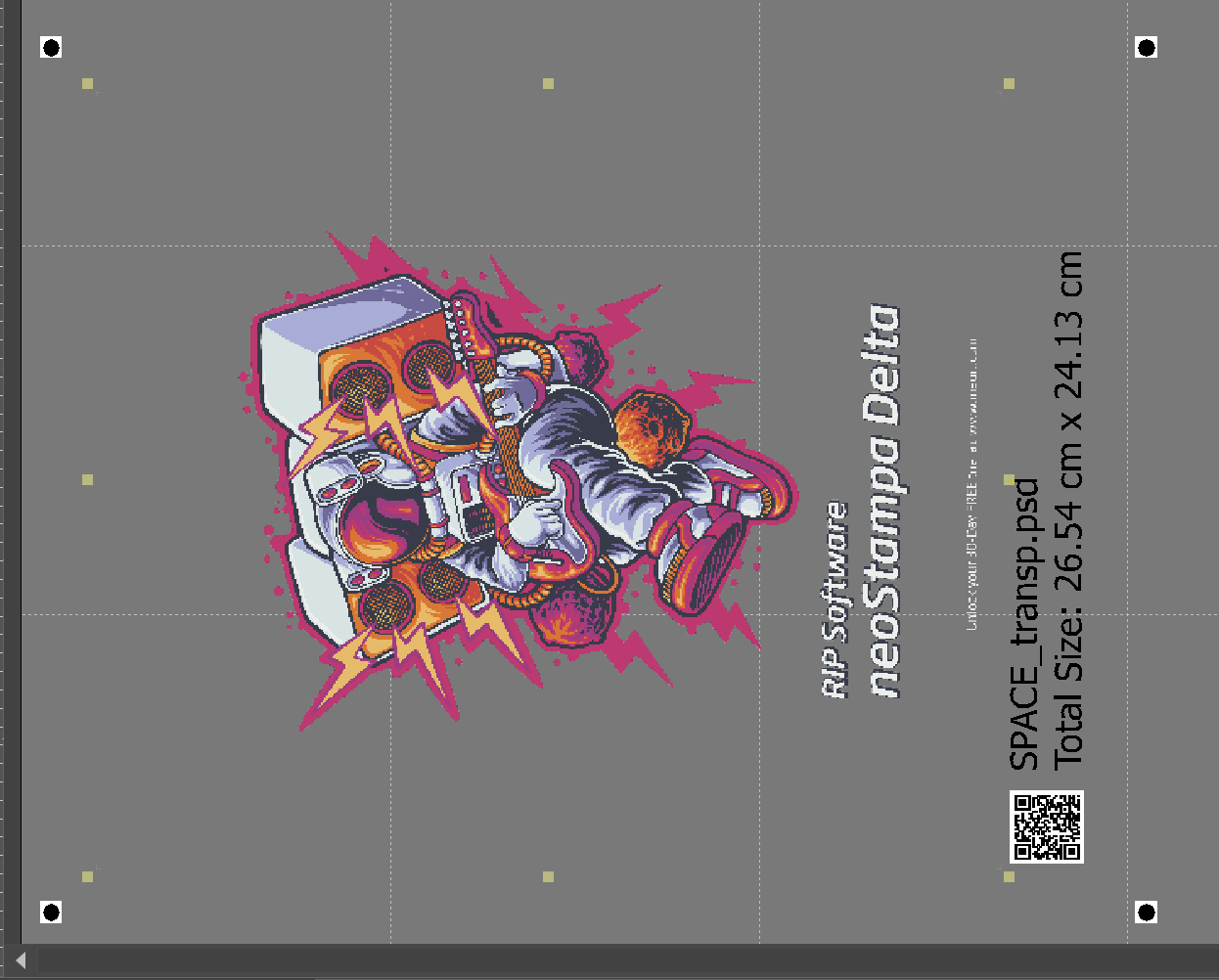 Información del documento con Dentro de las marcas de registro activado. Información del documento con Dentro de las marcas de registro activado. |
Configurar las opciones de selección de contorno
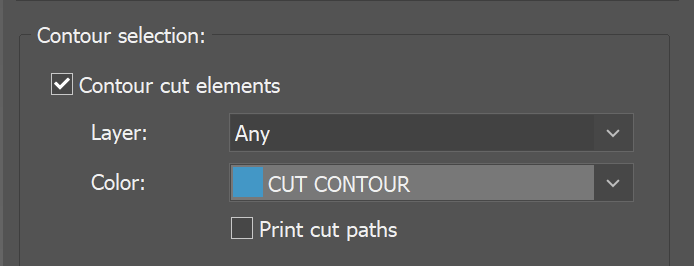
Es necesario configurar las opciones de contorno para cada diseño importado. Puede acceder a estas opciones seleccionando cada documento y abriendo el menú Propiedades en Selección | Corte de contorno. Dispone de varias opciones:
- En Contour cut elements puede importar las trayectorias de corte directamente desde el documento. Estas trayectorias pueden estar a nivel de capa o definidas mediante un color directo. Existe una opción adicional, Print cut paths, que por defecto no imprime estas trayectorias.
- En Marcas de registro puede utilizar las marcas definidas en el archivo de diseño. Estas pueden estar definidas a nivel de capa o mediante un color directo.
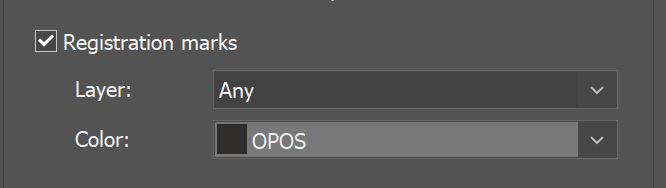 En ambos casos, se recomienda que el contorno de corte y las marcas de registro estén en capas diferentes para que la aplicación pueda detectarlas correctamente.
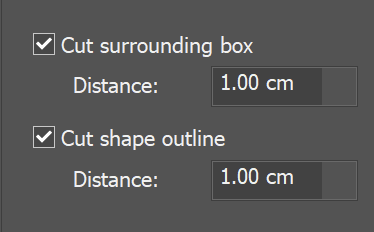
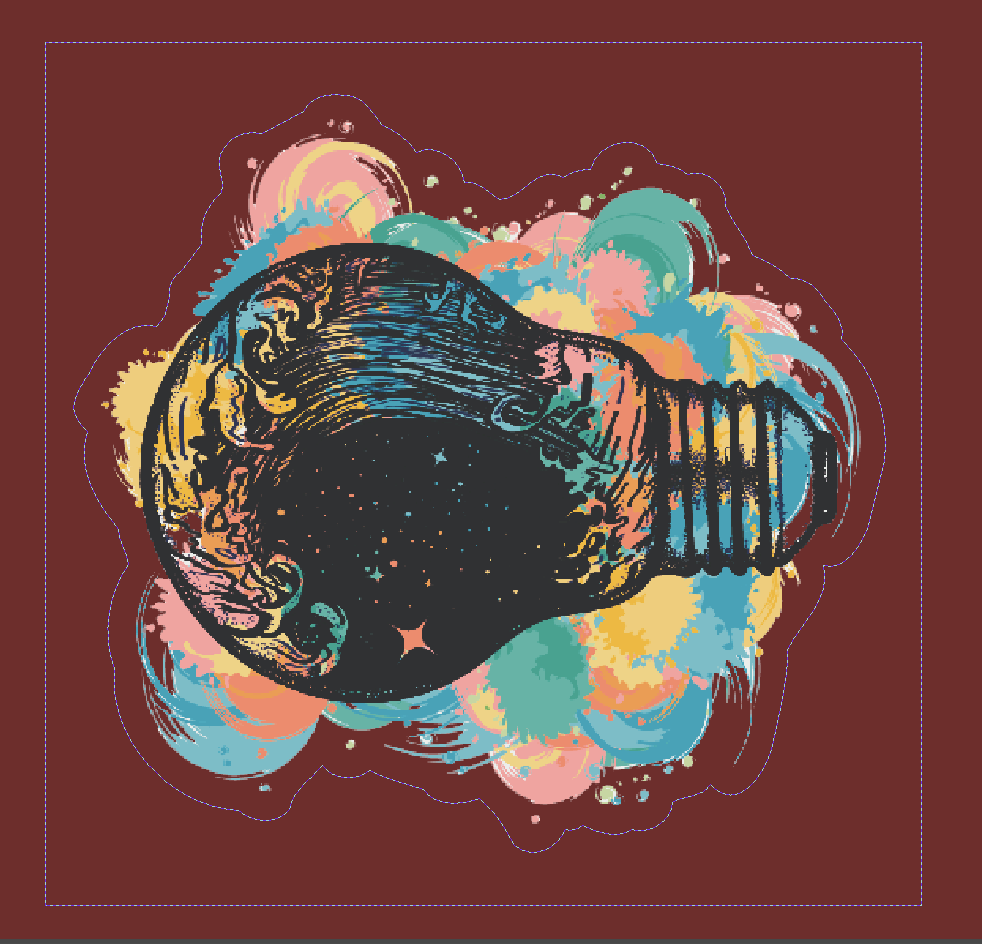
 - Cut surrounding box establece la trayectoria de corte en el borde de la imagen.
- Cut shape outline utiliza la transparencia del diseño para trazar una trayectoria de corte alrededor del objeto. Dado que la trayectoria se calcula para cada objeto, su generación puede tardar unos instantes. En ambos casos se puede definir una Distancia para que el cortador no corte parte del diseño.
- Todas estas opciones pueden establecerse por defecto haciendo clic en el icono del disco situado en la parte inferior del menú Propiedades.

Aunque cada objeto importado puede tener diferentes propiedades de corte de contorno,
este no es el caso de las copias generadas con Mosaico. Todos los objetos dentro del Mosaico compartirán las mismas propiedades, por lo que todos los cortes de contorno serán iguales.
Generar el archivo plt
Cuando se han definido los contornos de corte de todos los objetos, así como las opciones del plotter y de las marcas de posición, puede imprimir el trabajo y hacer clic en Cortar... para abrir el menú de corte y generar las trayectorias de corte.
Existen algunas opciones a tener en cuenta al generar las trayectorias de corte:
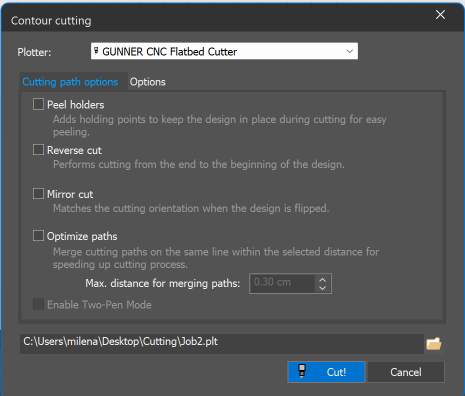
- Mantener la distancia deja un pequeño espacio en cada esquina del corte para que las piezas no se desprendan.
- Después de imprimir y enrollar un trabajo largo, al introducir el rollo en el plotter de corte, lo primero que obtenemos es en realidad lo último que imprimimos. En este caso, puede activar la opción Cortar desde el final y el archivo de corte se rotará 180 grados.
- Espejo invierte horizontalmente el archivo de corte para que coincida con la impresión. Por ejemplo, al cortar un trabajo impreso en film transparente, puede generar el archivo para cortar por el anverso o por el reverso.
- Si tiene muchos cortes rectos (por ejemplo, cajas), puede utilizar Optimizar corte para minimizar el tiempo de corte. Los cortes paralelos cercanos (definidos por la Distancia máxima para fusionar rutas) se fusionarán, las líneas se cortarán de forma continua siempre que sea posible y todos los cortes se organizarán para minimizar el tiempo de corte.
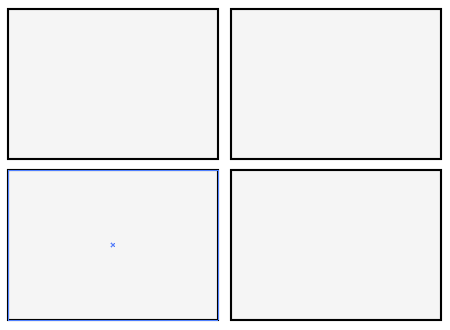 Ejemplo de trayectorias de corte cuadradas, independientes.
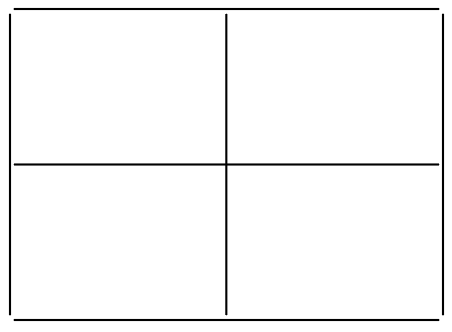 Corte optimizado (los espacios son para fines de visualización).
 - Algunas máquinas de corte permiten el uso del Modo 2-herramientas, por ejemplo, para aplicar diferentes intensidades, por ejemplo, para aplicar diferentes intensidades. El modo de dos plumas solo funciona con el contorno de la forma y los cortes del recuadro circundante. El contorno de la forma siempre se asigna a la cuchilla 1, y el recuadro circundante siempre se asigna a la cuchilla 2. Este comportamiento está predefinido y no se puede modificar, por lo que no hay ninguna opción para elegir qué cuchilla se utiliza para cada elemento. En la práctica, se utiliza un color para la forma y otro para el recuadro.
También puede modificar algunas propiedades directamente en la máquina, si el driver lo permite:
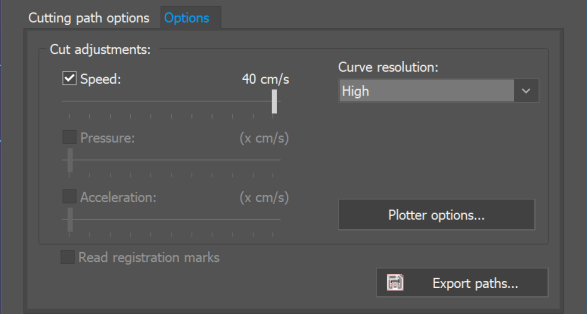
- En algunas máquinas se pueden definir la Velocidad, la Presión y la Aceleración.
- Los plotters de corte siempre cortan en líneas rectas, por lo que puede configurar la Resolución de las curvas para definir cuántos pasos desea utilizar (cuanto mayor sea la resolución, más tiempo será necesario para cortar).
- Opciones del plotter permite acceder a las opciones avanzadas (offset, control del plotter, etc.).
- Con Exportar trazados puede exportar los cortes a un archivo CT5.
- La ruta de exportación y el archivo pueden modificarse; por defecto se definen en la configuración del plotter (ruta) y mediante el nombre del trabajo (el que aparece en la pestaña).
Artículos relacionados: