
这解释了如何使用切割绘图仪驱动程序选项。从26.1开始可用。

目录
如何配置切割驱动器
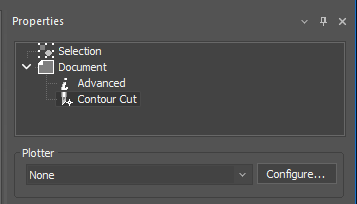
轮廓剪切是一项与文档属性相关联的功能,您可以通过展开属性中展开的文档部分来访问其属性。请注意,并非所有许可证都包含此功能,如果您需要但未显示,请联系我们的销售部门,并为您提供许可证号和您想要使用的型号。
要添加一个新的切割驱动器,您需要:
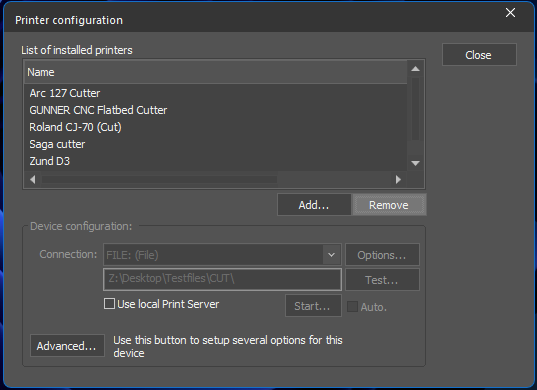
- 点击绘图器列表右侧的“配置”按钮。
- “添加...”和“删除”按钮可让您在已安装打印机列表中引入所需的打印机。
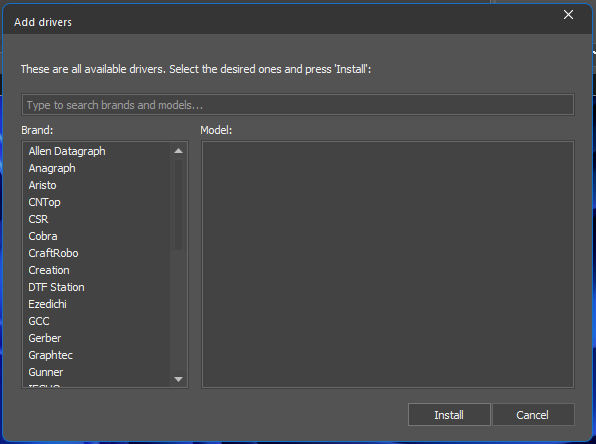
- “添加...”按钮将打开驱动程序列表,您可以在其中选择打印机品牌和型号。如果您的特定切割模型不在列表中,请联系技术支持,并提供型号信息和您的许可证号。
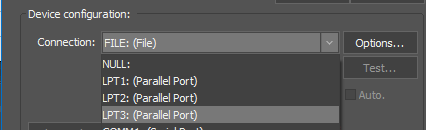
您可以配置用于每台打印机的连接类型。为此,请从列表中选择打印机,然后在“连接”部分选择所需的连接类型。
- 您可以通过选项...按钮更改连接值(IP地址等)。为此,请从列表中选择打印机,然后在“连接”部分选择所需的连接类型。
- 窗口下部的“测试...”按钮检查连接。
- 切割绘图仪最常见的连接是文件,您只需要设置要导出文件的路由。
通过右键单击切割绘图仪或打开高级按钮,我们可以访问绘图仪上的一些高级选项:
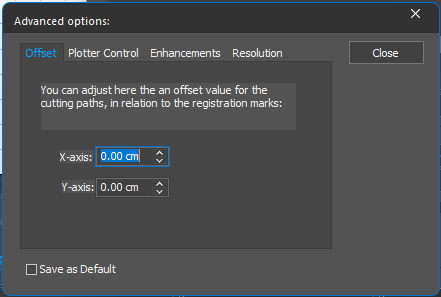
- 偏移可以帮助将文件上的切割位置与绘图仪上的实际位置相匹配。
- 绘图仪控制为绘图仪提供了一些先进的速度和力度控制,允许进行这些设置。
- 增强功能有助于提高切割质量,主要针对旧设备。
- 分辨率允许在必要时调整文件单位与绘图仪单位之间的转换。
绘图仪选项
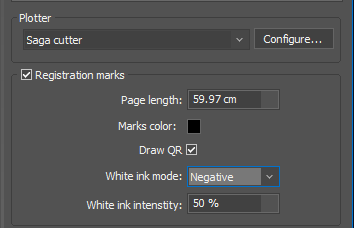 当我们激活定位标志时,我们可以在绘图仪上设置几个选项,这些选项是根据制造商的规格为每个绘图仪预先定义的。
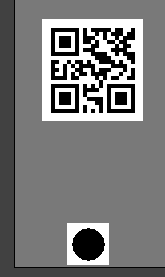
- 定位标记会添加标记(圆圈或正方形),以指示绘图仪的位置,从而使切割与打印相匹配。
- 页面长度。当打印长度超过绘图仪的长度时,应用程序可以将此打印分成不同的页面,这些页面将按顺序切割。
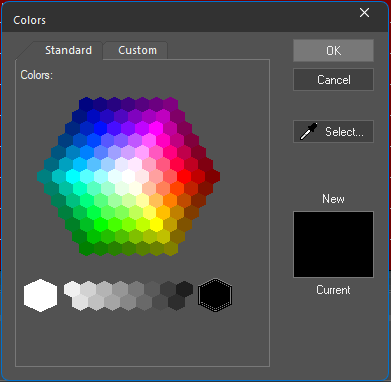
- 标记颜色可以定义标记(和二维码)的颜色,以调整多余的墨水或适应切割机的规格。
- 绘制二维码会在四个角的位置点旁边添加一个二维码。此二维码的内容取自作业名称(在标签上),这也是 neoStampa 导出切割文件时所使用的名称;因此,绘图仪可以自动加载切割文件。
- 白墨水模式定义了标记和二维码的行为,以提高在切割绘图仪上的可读性。
- 默认情况下,在定义的颜色上打印标记,并在上面涂上一层白色墨水。
- 不要只使用我们为标记定义的颜色打印,但不要在上面使用白色墨水。
- 底片以定义的颜色和周围的白色区域打印标记。此选项通常用于打印DTF,因为允许切割绘图仪从胶片的两侧读取标记。
- 白墨水强度允许用户调整用于防止多余的墨水溢出并使二维码或位置点难以辨認的白墨水量。
一些绘图仪只能读取一定大小或版本的二维码,因此生成的QR neoStampa有时仅限于8个字符或15个数字。如果您激活了二维码,但什么也没出现,请将工作选项卡上的名称更改为一组数字,然后再次检查。
文档信息
此选项将在打印的末尾打印信息,类似于页面统计信息。
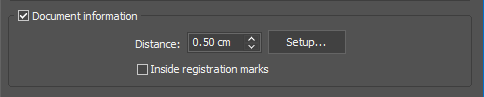
有一个选项可以在定位标记内打印此信息,以便信息在切割区域内。
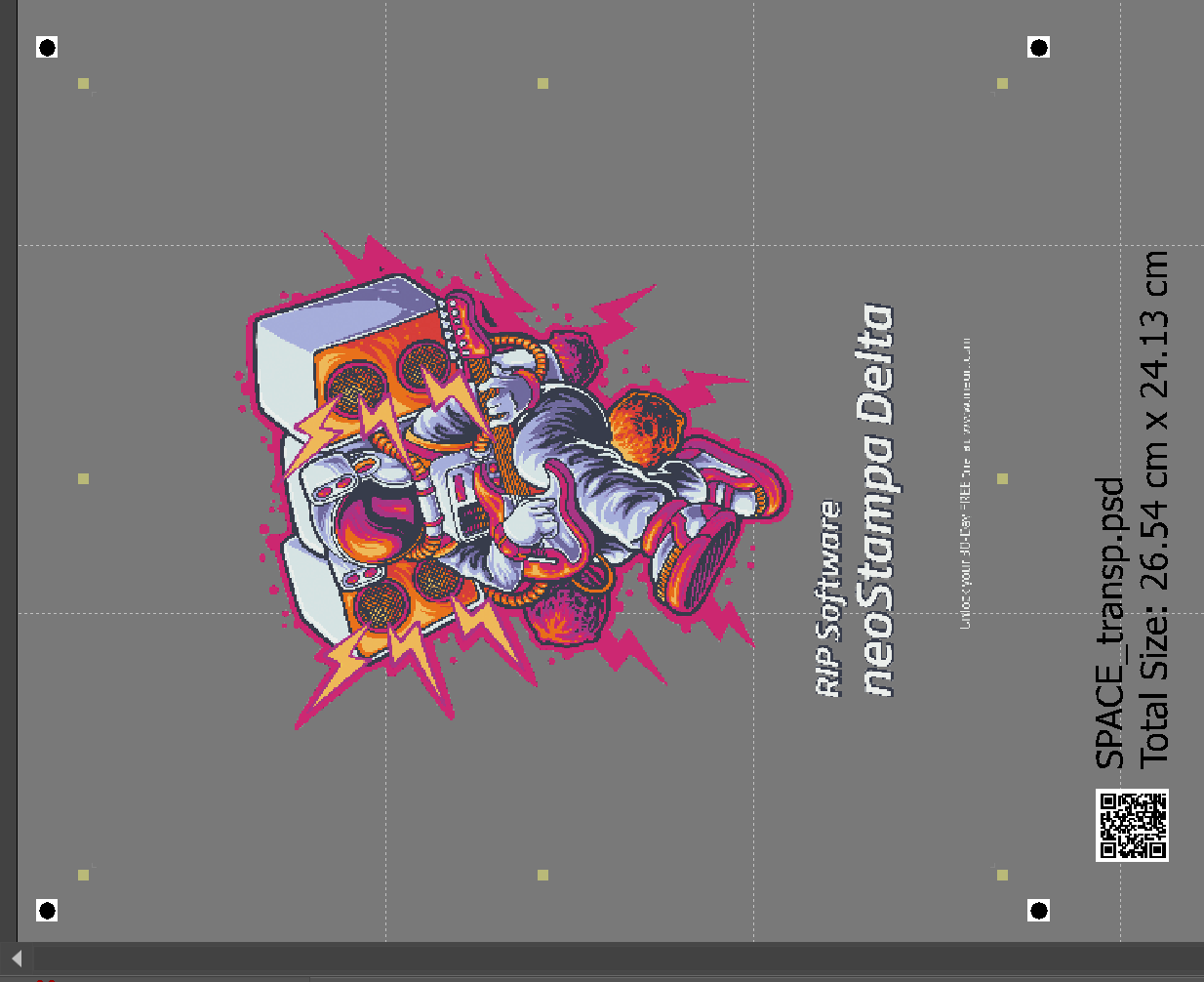 关闭内部定位标记的文档信息。 关闭内部定位标记的文档信息。 | 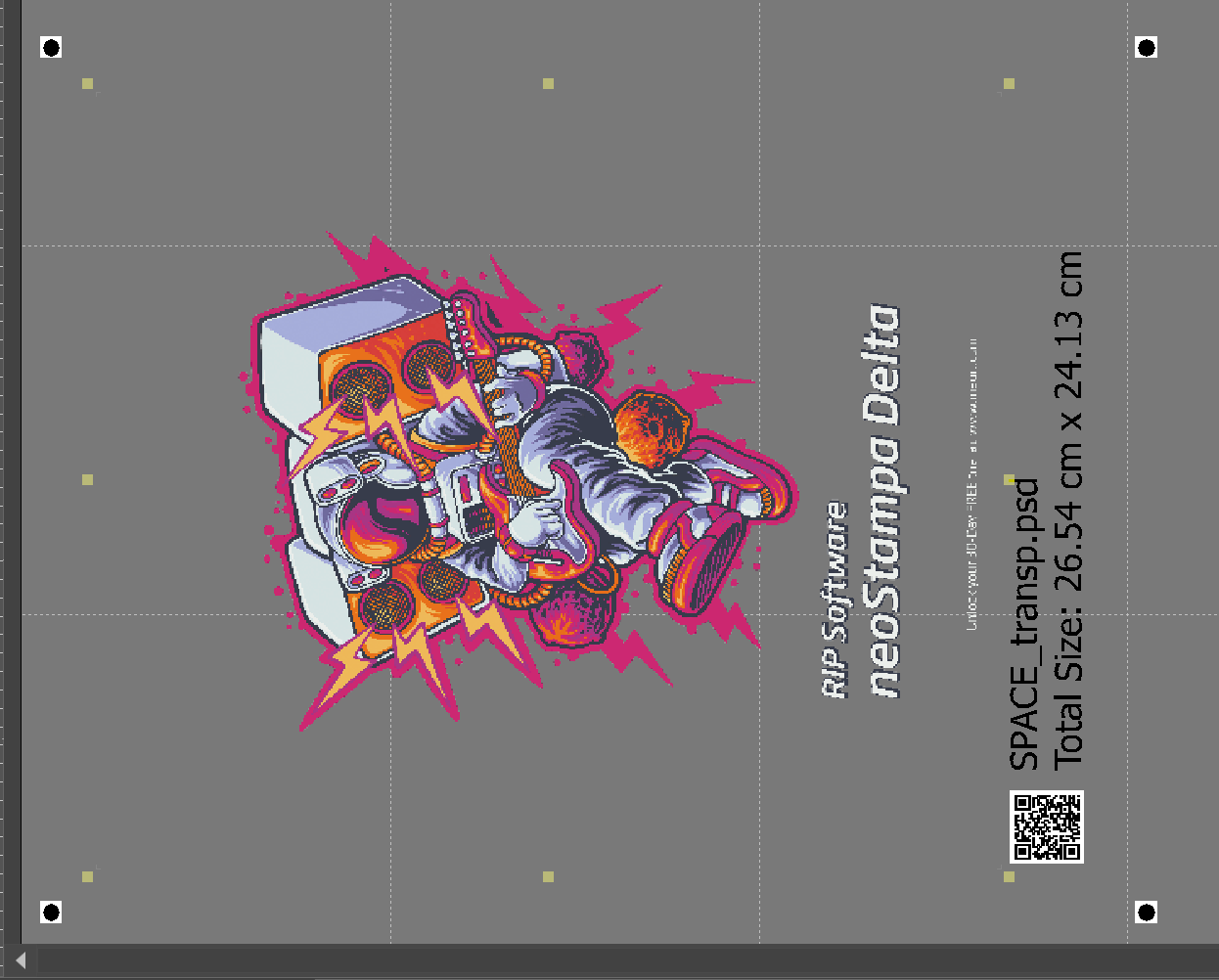 文件信息与内部定位标记处于活动状态。 文件信息与内部定位标记处于活动状态。 |
配置轮廓选择选项
我们需要为每个导入的设计设置轮廓选项。我们可以通过选择每个文档并在“选择”|“轮廓”选择上打开“属性”菜单来访问这些选项。我们有多个选项。
- 在轮廓切割元素上,我们可以直接导入文档的切割路径。这些路径可以是层级的,也可以用点色定义。还有一个打印剪切路径的附加选项,默认情况下不会打印。
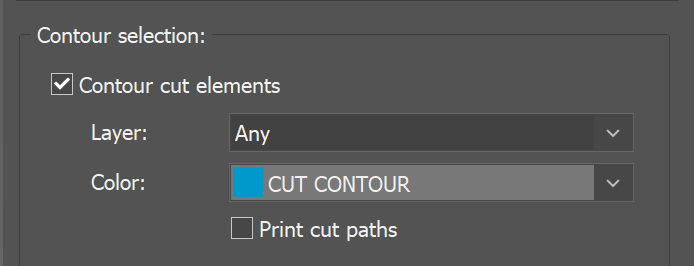
- 在定位标记上,我们可以使用我们在设计文件中定义的标记。这些可以在图层级别定义,也可以用点色定义。
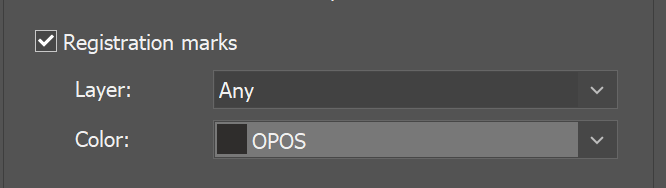 在这两种情况下,建议将轮廓切割和注册标记放在不同的层上,以便应用程序可以正确检测这些路径。
 - 切割周围的框将切割路径设置在图像的边缘。
- 切割形状轮廓使用设计上的透明度来追踪对象周围的切割路径。由于路径是针对每个对象计算的,因此可能需要片刻才能生成。可以在两个箱子上设置距离,这样刀具就不会切割设计的一部分。
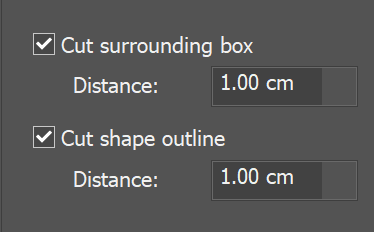

- 默认情况下,可以通过单击“属性”菜单底部的保存图标来设置所有这些选项。

尽管每个导入的对象都可以具有不同的轮廓切割属性,但使用Mosaic生成的副本的情况并非如此。重复内的所有对象将共享相同的属性,因此所有轮廓切割都将相同。
生成plt文件
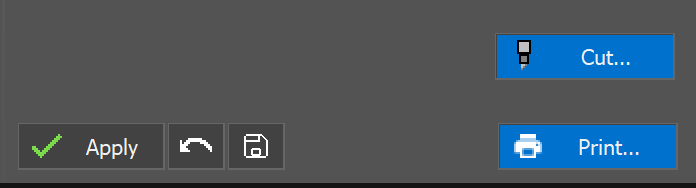
当定义了所有对象的轮廓切割,以及绘图仪和位置标记选项后,我们可以打印作业并单击“剪切...”以打开切割菜单并生成切割路径。
在生成切割路径時,有一些选项需要考慮:
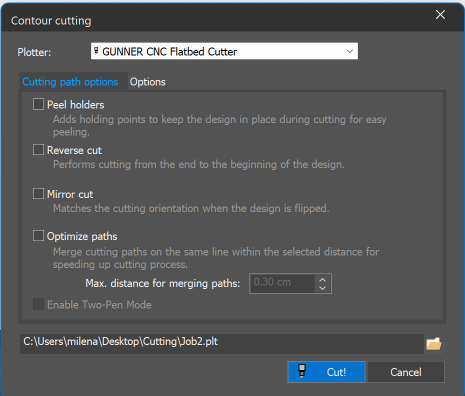
- 剥皮支架在切口的每个角都留出一个小空间,这样碎片就不会掉下来。
- 经过长时间的打印和滚动工作后,当我们在切割绘图仪上引入滚动时,我们拥有的第一件事实际上是我们打印的最后一件。如果是这种情况,我们可以激活反向切割选项,切割文件将旋转180度。
- 镜像切割选项将水平翻转切割文件以匹配打印。例如,如果我们剪切打印在透明薄膜上的工作,我们可以生成在正面或背面切割的文件。
- 如果我们有很多直线切割(例如盒子),我们可以优化路径以尽量减少切割时间。接近的平行切割(由最大距离定义)将被合并,如果可能的话,线将连续切割,所有切割都将被组织起来,以尽量减少切割时间。
 独立的方形切割路径示例。
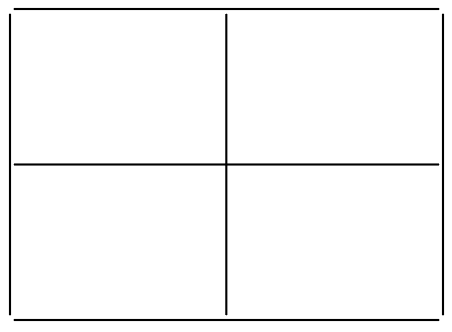 优化的切割(出于可视化目的的插切)。
- 某些切割机支持“双刀头模式”,例如用于处理不同粗细的线条。双刀头模式仅适用于形状轮廓和外框切割。形状轮廓始终分配给切割头 1,外框始终分配给切割头 2。此行为是预设的且无法更改,因此无法选择为每个元素使用哪个切割头。实际上,通常会使用一种颜色表示形状,另一种颜色表示外框。
如果驱动程序允许,我们可以更改实际机器上的一些属性:
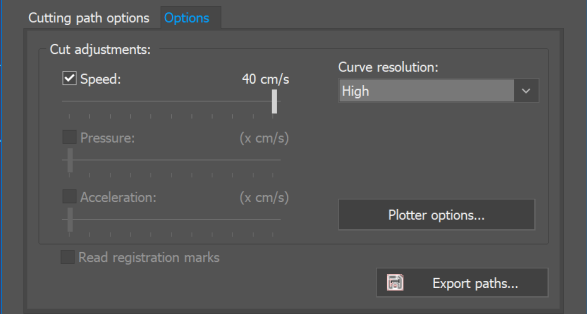
- 可以定义一些机器的速度、压力和加速度。
- 切割绘图仪总是以直线切割,因此我们可以设置曲线分辨率来定义我们想要使用的步骤(分辨率越高,切割所需的时间就越多)。
- 绘图仪选项让我们可以访问高级选项(偏移量、绘图仪控制......)。
- 通过导出路径,我们可以将切割导出到CT5文件中。
- 导出路径和文件可以更改,默认情况下,这些由绘图仪配置(路径)和作业名称(选项卡上显示的内容)定义。
相关文章: