
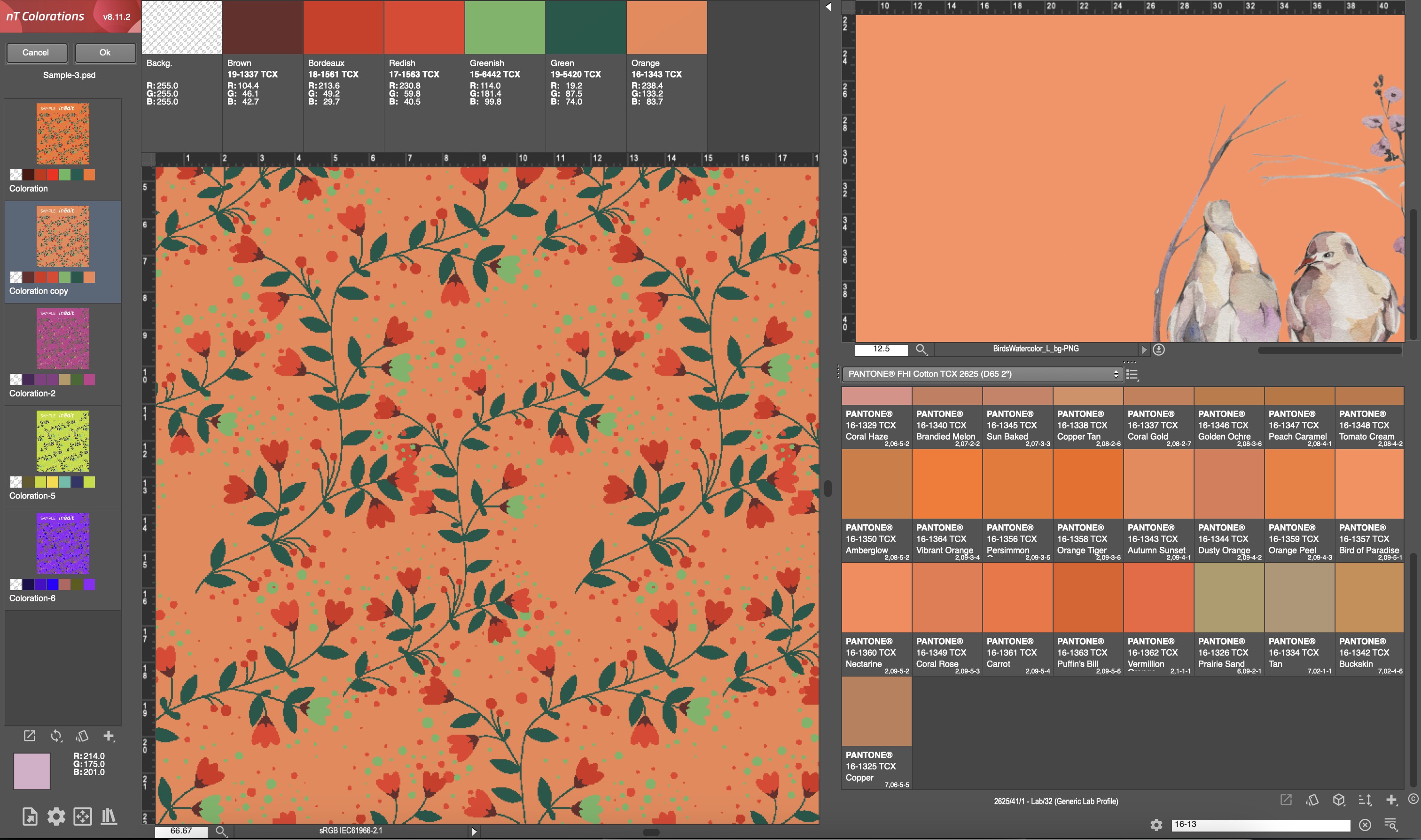
图像参考是一个选项(位于右上角),用于加载外部图像、从图像中拾取颜色,并将拾取的颜色应用到配色设计的通道中。默认情况下,该部分是展开的并准备加载图像。否则,可以通过拖动图像参考部分下方的"...."图标来折叠或展开该部分。
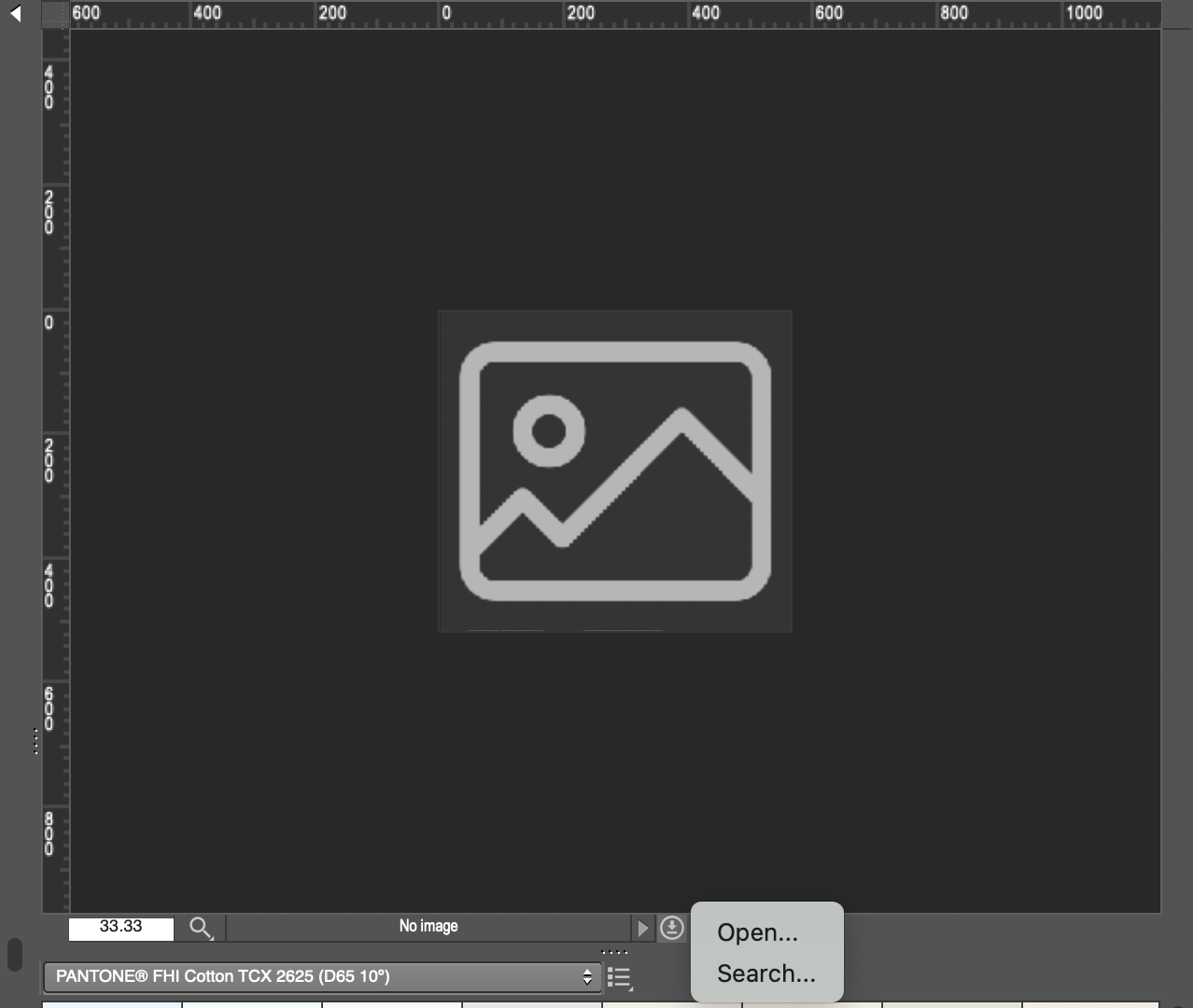
上传按钮允许您在两个选项之间进行选择:
- 加载:从您的磁盘选择并上传本地文件。
- 搜索:在连接到 neoCatalog 时可用,使您能够搜索并下载远程设计图中的配色设计,以用作图像参考。
目录
本地图像参考
上传本地文件:
- 点击上传按钮,从本地磁盘加载图像(注意:不支持灰度图像)。
- 上传后,文件名将显示在上传选项旁边。
- 左侧提供缩放工具,与 nT Colorations 中使用的工具相同。
从参考图中拾取颜色:
- 在打开的文档中选择一个颜色通道。
- 按住 Alt 键并在参考图像中的某种颜色上点击,以应用拾取的颜色。
带有嵌入配色设计的多通道图像:
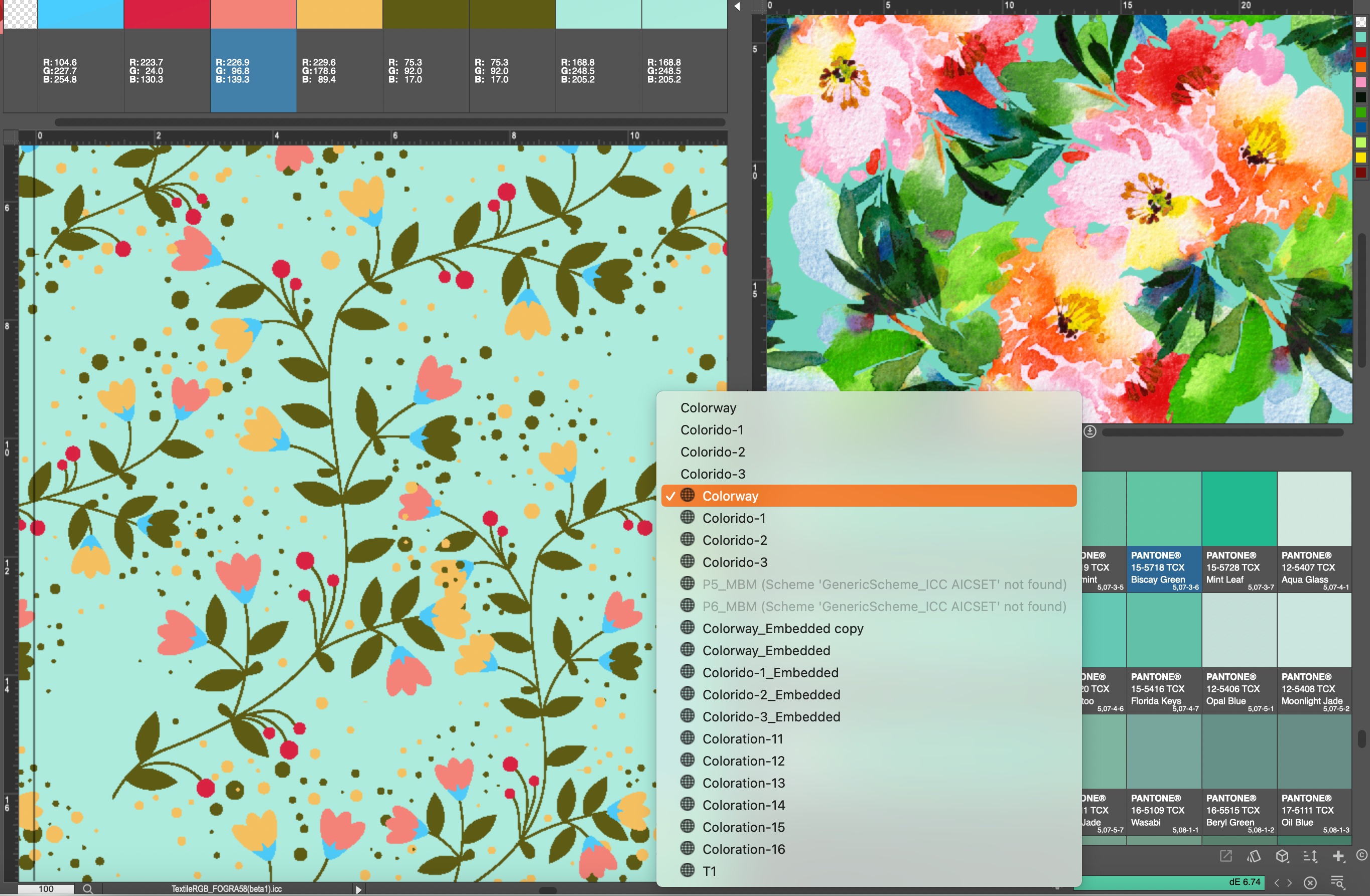
- 如果加载了带有嵌入配色设计的多通道文件,您可以使用文件名旁边的选择器来选择特定的配色设计。
- 从右上角菜单中,您可以查看并将加载的配色设计的颜色复制粘贴到打开的文档通道中。

远程图像参考
当连接到 neoCatalog 时,您可以通过两种方法检索远程配色设计:
从 neoCatalog 面板加载远程配色设计:
- 使用加载按钮打开通过 neoCatalog Panel. 面板下载的远程设计图。
- 下载的文件保存在 /Downloads/neoCatalog Panel/ 文件夹中。
- 作为图像参考打开后,从列表中选择所需的配色设计(由地球图标指示)。
搜索并下载远程配色设计:
- 搜索按钮允许您绕过 neoCatalog 面板的下载过程,直接搜索远程设计图。
- 步骤:
a. 点击搜索按钮。
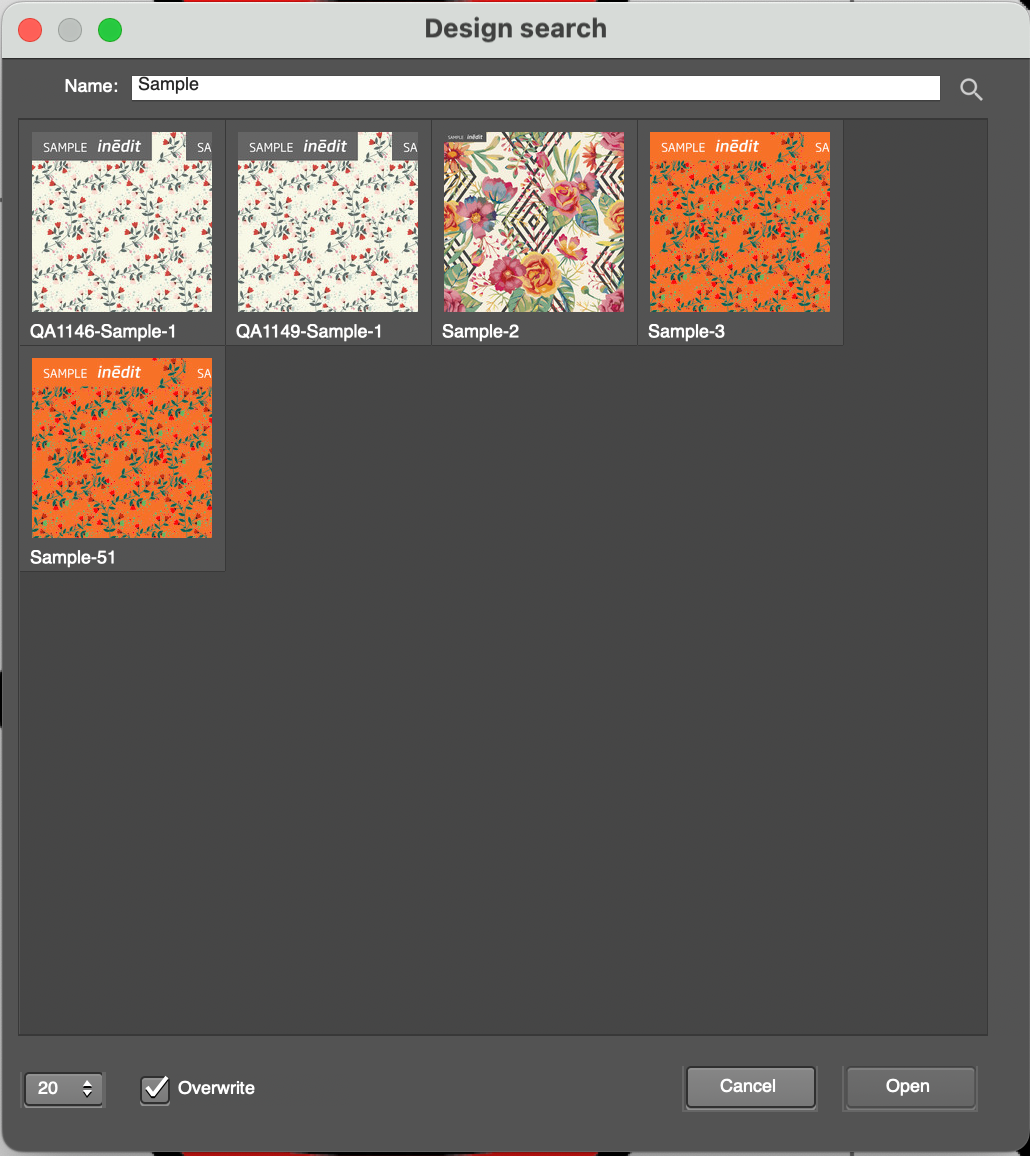
b. 在对话框中,指定要加载的设计图数量(10–50),并决定是否覆盖本地磁盘上的现有文件。
c. 在搜索字段中输入设计代码或名称。
d. 按 Enter 键或点击搜索(放大镜)图标。
e. 从搜索结果中选择一个设计图,然后点击打开。
f. 从列表中选择所需的远程配色设计(由地球图标指示)。 - 在打开的文档中,选择一个颜色通道,然后按住 Alt 键并在参考图像中的某种颜色上点击以应用它。
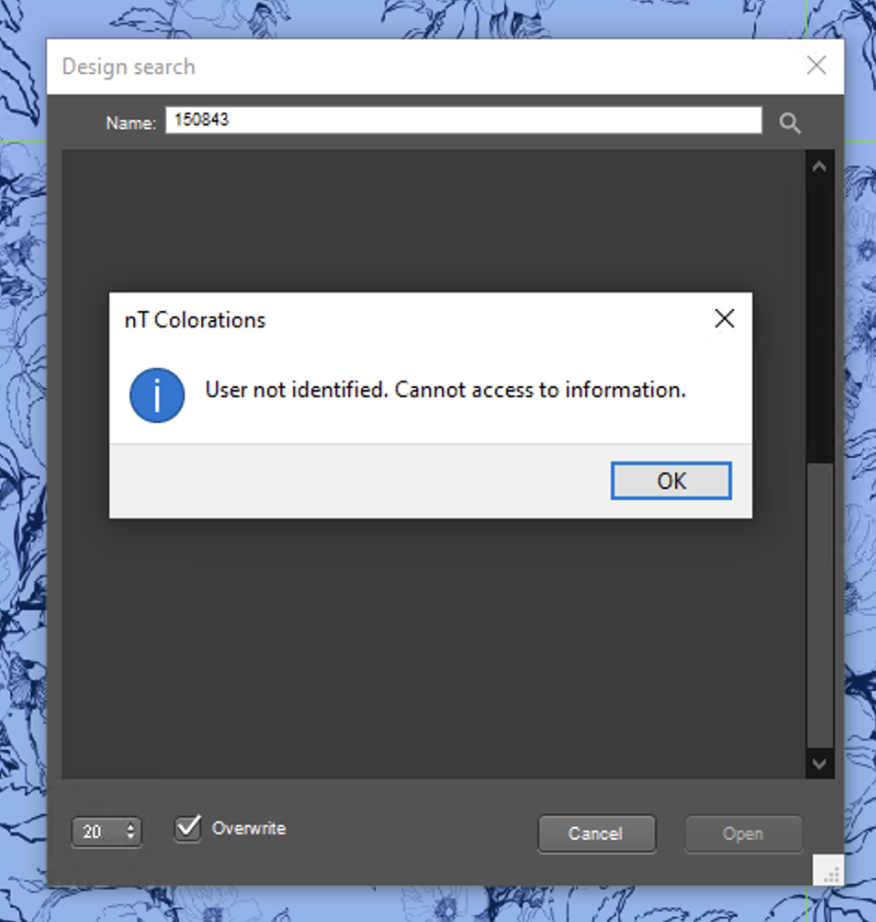
注意:用户未识别?请确保使用更新至最低 v24.12 的 neoCatalog。
色块布局管理
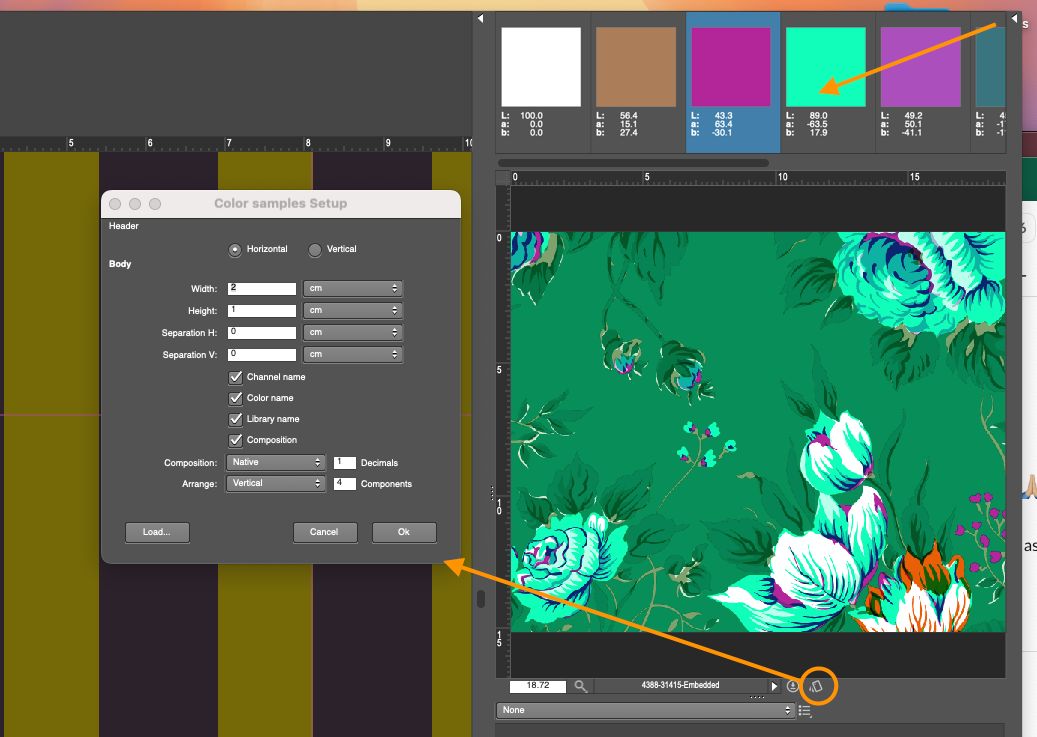
nT Colorations 提供图像参考面板中的色块布局功能。
- 使用布局切换箭头在垂直和水平色块显示之间切换。
- 通过"更改布局"图标访问新的"颜色样本设置"窗口,允许自定义色块(例如,设置宽度和高度)并显示颜色组成信息。
相关文章: