
试用激活功能允许您在购买许可证之前,在限定时间内试用该软件。本指南将说明如何申请、激活和验证您的试用许可证。
目录
默认情况下,当您安装 Inedit 产品时,会自动申请有效期为 30 天的试用许可证。您可以启动 30 天的试用期来试用所有功能。如果您的驱动器已经激活了试用许可证,那么您就不能再启动新的试用了。
在试用期结束时,您可以选择转为最终许可证,或者延长试用期限。如需了解许可证等级的相关信息,请联系 sales@inedit.com
激活类型
Inedit 产品支持两种激活方式:USB 适配器保护模式和 UUID 模式。默认情况下,当您安装 Inedit 产品时,用户会申请基本许可证,有效期为 30 天。
|
|
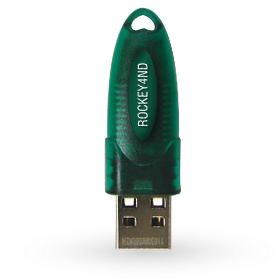 USB 保护装置(加密狗)
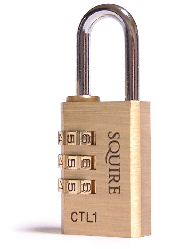 UUID 格式(全球唯一标识符号码)
开始之前
在申请试用激活之前,请确保:
- 软件已安装在您的计算机上。
- 您已连接到互联网。
- 您拥有该计算机的管理员权限。
- 同一台计算机上当前没有其他有效的试用激活。
步骤 1:获取您的计算机 UUID 或 USB 加密狗
试用许可证与您计算机的唯一标识符 (UUID) 相关联。
- 启动应用程序。
- 如果未检测到有效许可证,激活管理器将自动打开。
- 在激活窗口中查找显示的 UUID。
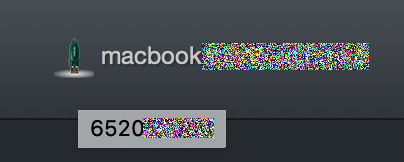
提示:UUID 是您计算机的唯一标识符,生成试用许可证时必须提供该信息。
步骤 2:注册试用许可证
本示例适用于所有 Inedit 产品。
- 请在必填字段中填写账户信息,使用您的电子邮件地址注册加密狗,然后点击“继续”按钮。
- 联系人姓名
- 公司名称
- 电子邮件地址
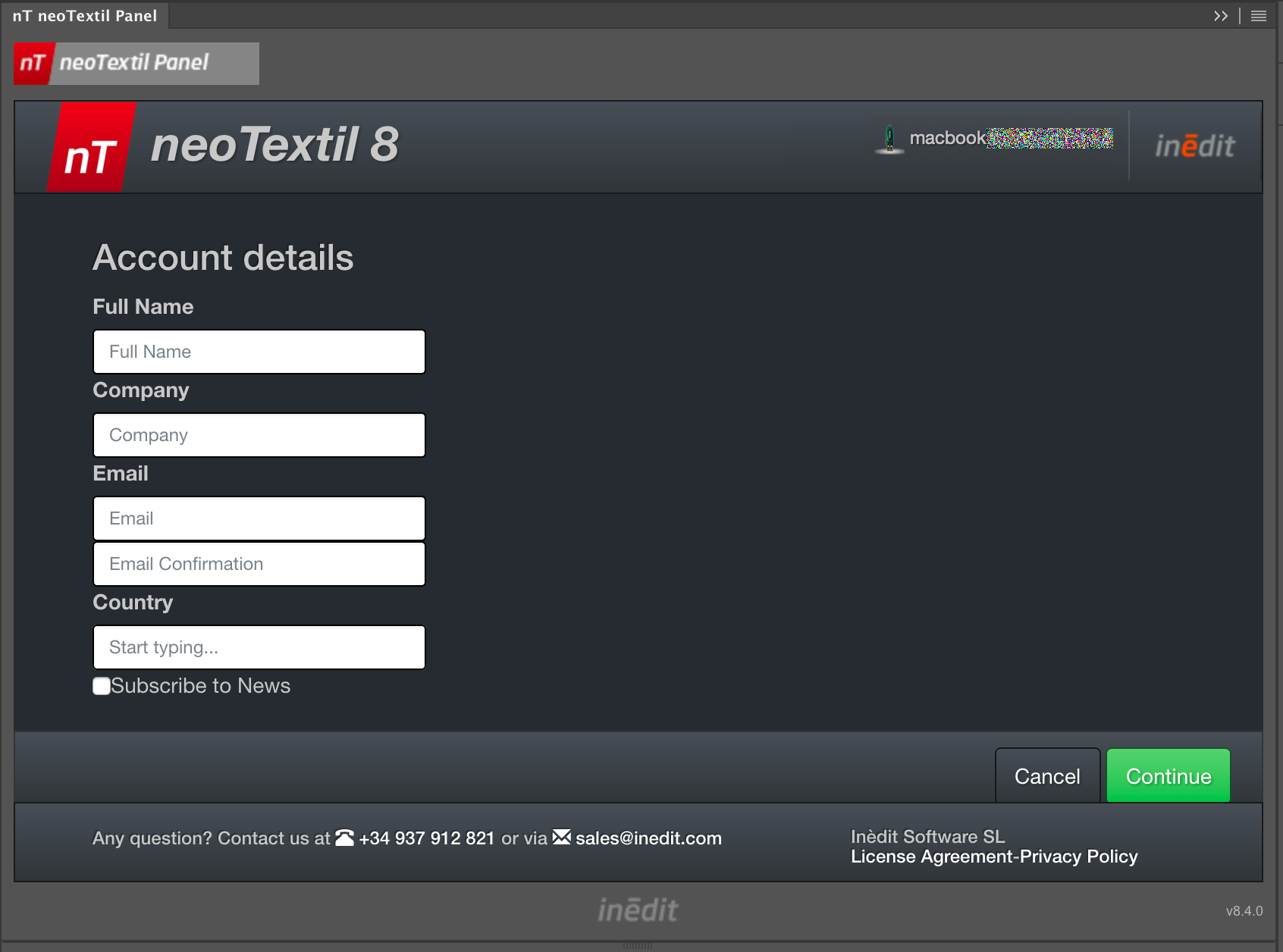 接下来,请向我们说明您为何想要试用该产品,并点击“申请试用”按钮。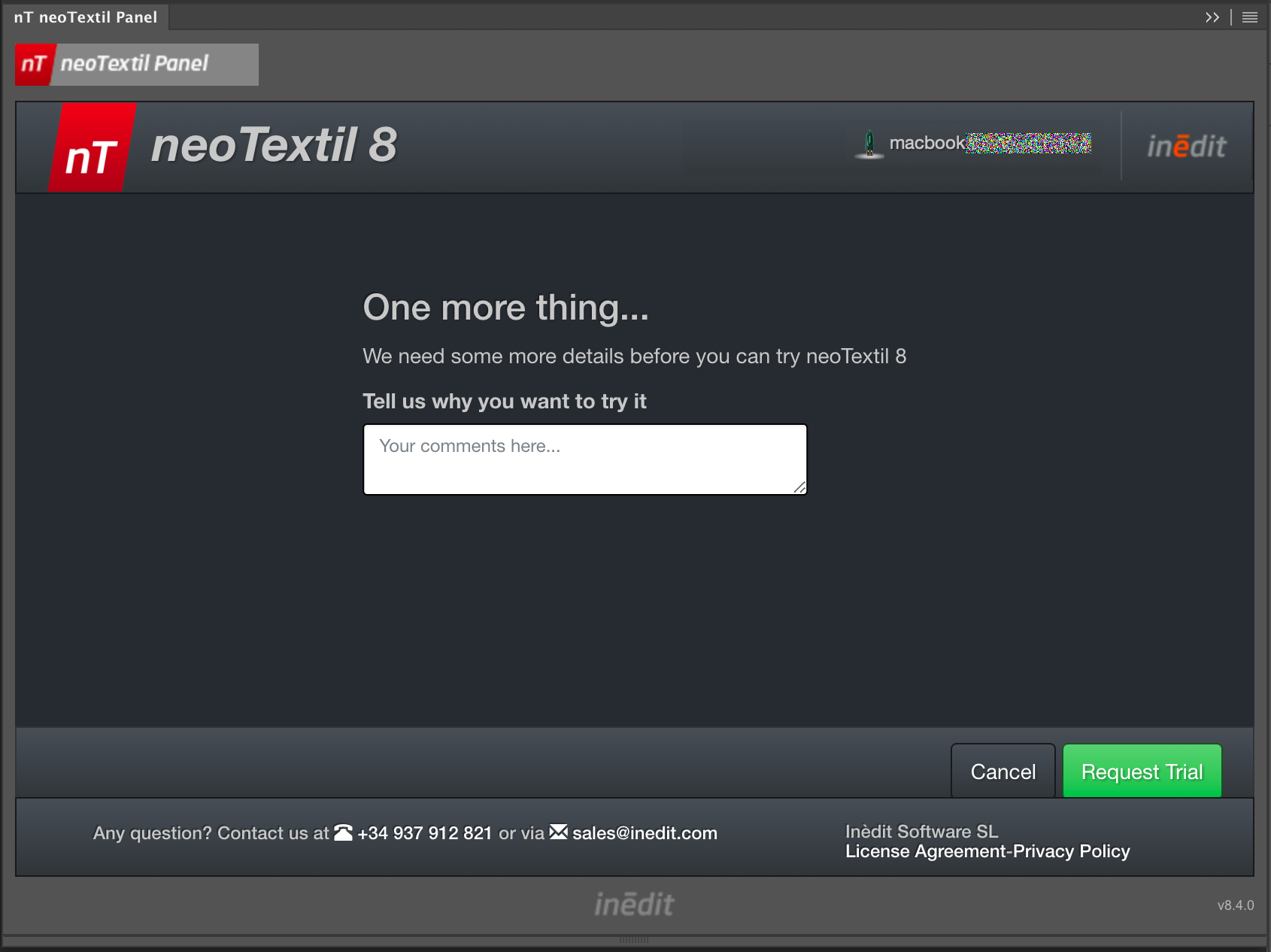
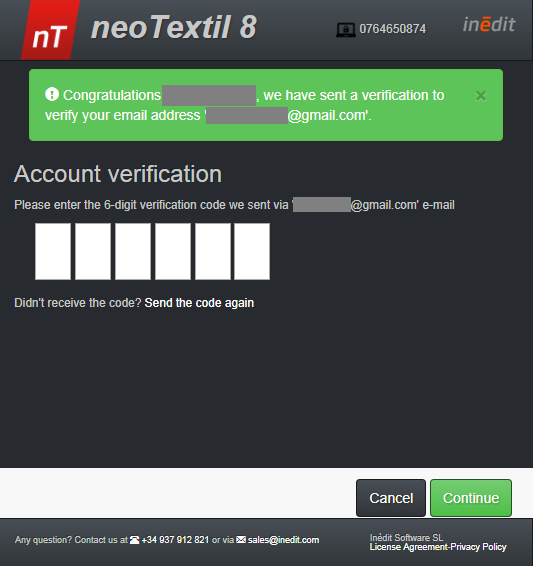
- 接下来的步骤是验证您的电子邮件账户,这需要进行一次验证操作。
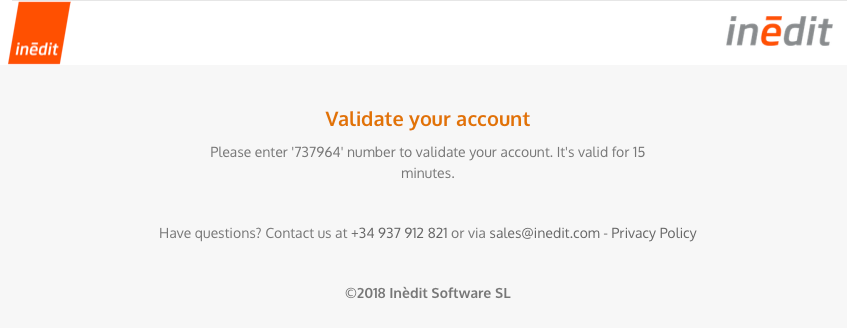
- 请查看您收到的电子邮件,并使用有效期为 15 分钟 的验证码,然后继续下一步操作。
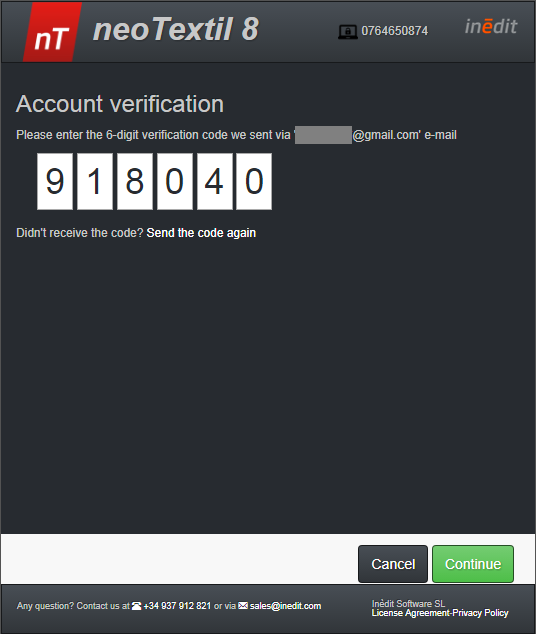
- 在指定区域输入验证码。点击“继续”按钮。完成注册后,您将能够更改注册邮箱。
如果您在注册试用版许可证时遇到验证码相关的问题,根据故障排查步骤进行操作。
步骤 3:激活试用许可证
注册通过后,我们的团队将生成试用许可证。请按照以下步骤操作:
- 打开软件。
- 等待“激活管理器”出现。
- 等待确认消息,该消息将提示试用许可证已验证成功。
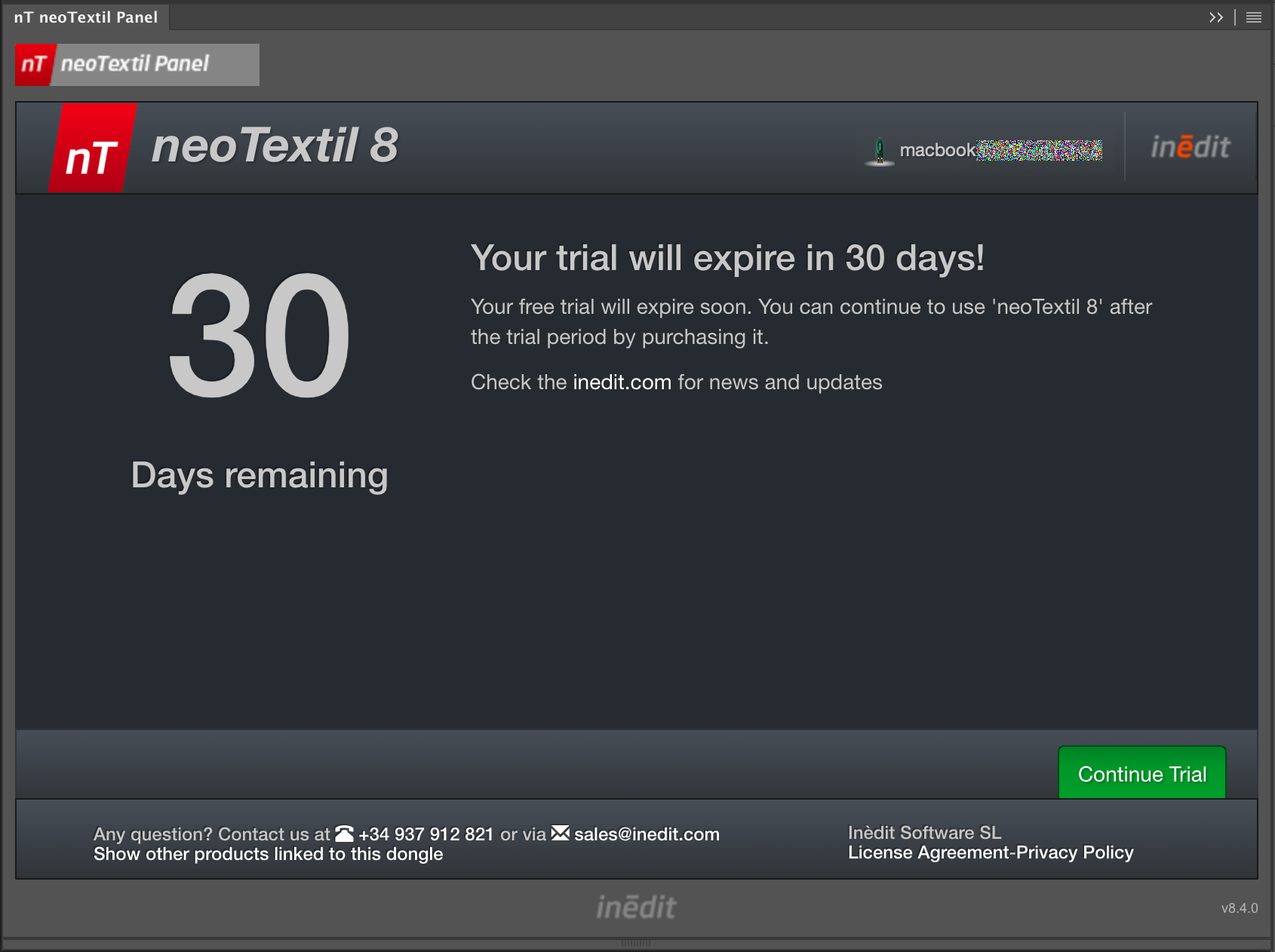
步骤 4:验证激活状态
要验证试用许可证是否已激活,请确认以下几点:
1. 许可证状态为“有效”。
2. 许可证类型为“试用”。
3. 显示了到期日期。
故障排除
激活管理器无法打开
- 请重新启动应用程序。
- 以管理员身份运行软件。
- 确认没有防火墙或安全软件正在阻止该应用程序。
激活失败
如果您在激活过程中遇到任何问题,请联系 Inèdit 支持团队,并提供以下信息:
- 产品名称
- 软件版本
- UUID/加密狗
- 激活窗口的屏幕截图
- 错误信息的描述
提供这些信息将有助于我们更快地为您提供帮助。