
Una activación de prueba te permite evaluar el software durante un periodo limitado antes de adquirir una licencia. En esta guía se explica cómo solicitar, activar y verificar tu licencia de prueba.
ÍNDICE
- Tipos de activación
- Antes de empezar
- Paso 1: Obtén el UUID de tu ordenador o el dongle USB
- Paso 2: Solicitar una licencia de prueba
- Paso 3: Activar la licencia de prueba
- Paso 4: Verificar la activación
- Solución de problemas
Por defecto, cuando se instalan productos Inedit, se solicitan licencias de prueba con fecha de caducidad de 30 días. Puede iniciar una prueba de 30 días para probar todas las funciones. Si su dongle ya ha activado una licencia de prueba, no podrá iniciar una nueva prueba.
Al final del periodo de prueba, puede volver a una licencia definitiva o ampliar la prueba. Para obtener más información sobre los niveles de licencia, póngase en contacto con sales@inedit.com
Tipos de activación
Los productos Inedit admiten dos tipos de activación: Protección mediante llave USB y UUID. Por defecto, al instalar los productos Inedit, se aplican licencias básicas con una fecha de caducidad de 30 días.
|
|
 Protección USB (llave)
 Formato UUID (Universally Unique IDentifier)
Antes de empezar
Antes de solicitar una activación de prueba, asegúrate de que:
- El software está instalado en tu ordenador.
- Dispones de una conexión a Internet activa.
- Tienes permisos de administrador en el ordenador.
- No hay ninguna activación de prueba anterior activa actualmente en el mismo equipo.
Paso 1: Obtén el UUID de tu ordenador o el dongle USB
La licencia de prueba está vinculada al identificador único (UUID) de tu ordenador.
- Inicia la aplicación.
- El Gestor de activación se abrirá automáticamente si no se detecta ninguna licencia válida.
- Busca el UUID que aparece en la ventana de activación.
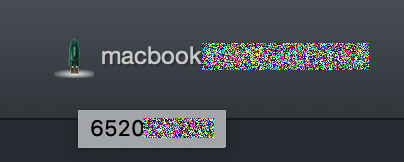
INFORMACIÓN: El UUID identifica de forma única tu ordenador y es necesario para generar la licencia de prueba.
Paso 2: Solicitar una licencia de prueba
Este ejemplo es válido para todos los productos de Inedit.
- Rellena los campos obligatorios con los datos de tu cuenta para registrar tu llave de software con tu correo electrónico y pulsa el botón «Continuar».
- Nombre de la persona de contacto
- Nombre de la empresa
- Dirección de correo electrónico
 En el siguiente paso díganos por qué quiere probar el producto y pulse el botón "Solicitar prueba".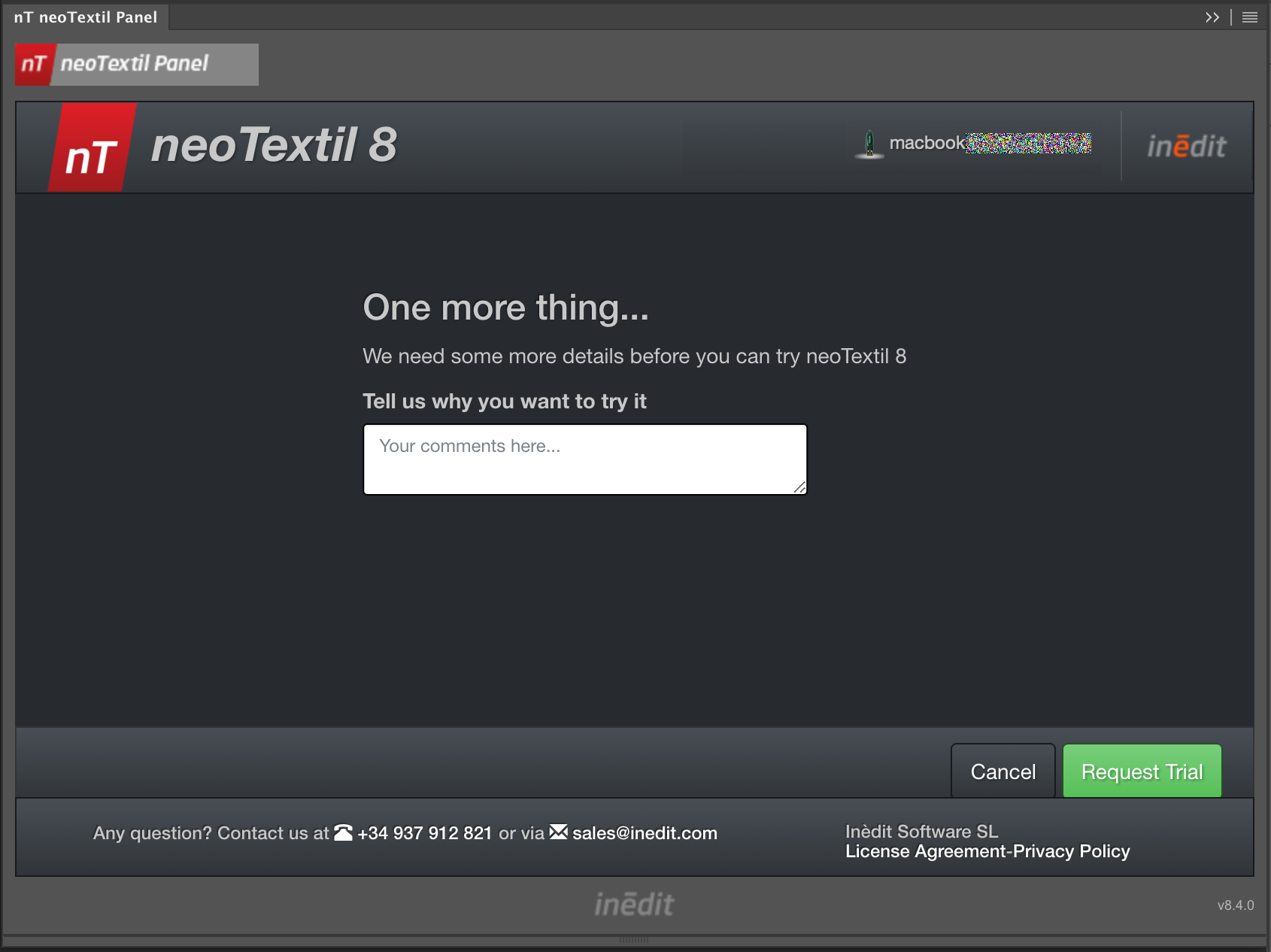
- El siguiente paso es validar su cuenta de correo electrónico, lo que requiere una verificación.

- Compruebe el correo electrónico recibido y utilice el código de validación válido durante 15 minutos para el siguiente paso.

- Introduzca el código de verificación en el campo requerido. Pulse el botón "Continuar". Una vez completado el registro, podrá cambiar el correo electrónico de registro.

Si tiene problemas con el código de verificación al registrarse para obtener una licencia de prueba, siga las instrucciones de solución de problemas.
Paso 3: Activar la licencia de prueba
Una vez completado el registro, nuestro equipo generará la licencia de prueba. Siga estos pasos:
- Abra el software.
- Espere a que aparezca el Gestor de activación.
- Espere a que aparezca el mensaje de confirmación, que indicará que la licencia de prueba ha sido validada.
Paso 4: Verificar la activación
Para comprobar que la licencia de prueba está activa: Asegúrese de que:
1. El estado de la licencia es «Válida».
2. El tipo de licencia es «Prueba».
3. Se muestra la fecha de caducidad.

Solución de problemas
El gestor de activación no se abre
- Reinicia la aplicación.
- Ejecute el software como administrador.
- Compruebe que ningún cortafuegos o software de seguridad esté bloqueando la aplicación.
Error de activación
Si tiene algún problema durante el proceso de activación, póngase en contacto con el servicio de asistencia de Inèdit support@inedit.com e incluya:
- Nombre del producto
- Versión del software
- UUID/dongle
- Captura de pantalla de la ventana de activación
- Descripción del mensaje de error
Proporcionarnos esta información nos ayudará a atenderle más rápidamente.
Artículos relacionados:
Cómo activar aplicación con XDAT (manualmente, sin conexión)
Solución de problemas de código de verificación de registro en el envío de formularios en neoTextil